Windows XP Windows 7 Windows 2003 Windows Vista Windows 綜合教學 Linux 系統教學
Windows 10 Windows 8 Windows 2008 Windows NT Windows Server 電腦軟體教學

Win7 線上看影片出現黑屏、白塊?關閉 GPU 硬體加速渲染徹底解決

編輯:Win7 常見問題解答

寬頻普及後線上看影片成常態,但 Win7 使用者常遇到:播放畫面全黑、出現白色方塊、聲音正常卻無畫面。檢查 Flash Player 版本、關閉瀏覽器硬體加速後問題仍在?這通常是 IE/Edge 瀏覽器的 GPU 硬體加速渲染 與顯示卡驅動相容性不佳導致。透過 Internet 選項強制使用軟體渲染即可徹底解決。
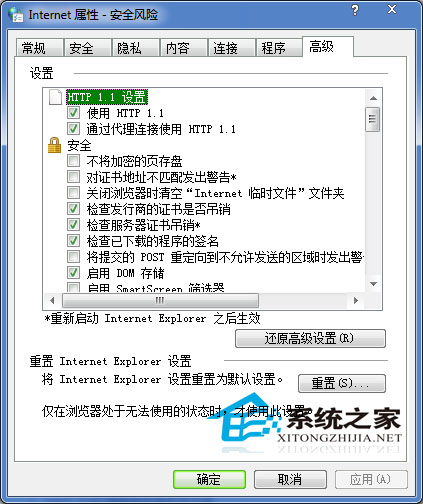
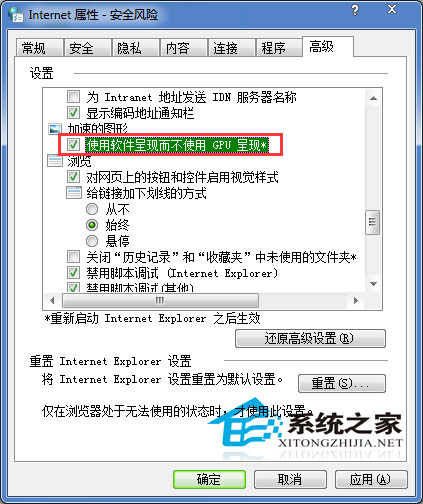
Internet 選項進階分頁

解決步驟

  1. 開啟 IE 瀏覽器 → 點擊工具列「工具」(齒輪圖示)→ 選擇「Internet 選項」。
  2. 切換到 「進階」 分頁。
  3. 在「加速圖形」區塊下,勾選 「使用軟體轉譯而非 GPU 轉譯」。
  4. 點擊「套用」→「確定」儲存設定。
  5. 關閉所有瀏覽器視窗並重新開啟,設定才會生效。
勾選使用軟體轉譯

原理說明

GPU 硬體加速將網頁圖形渲染交給顯示卡處理,理論上可減輕 CPU 負擔。但舊款顯示卡驅動對 DirectX 9/10/11 的支援不完整,導致影片解碼畫面錯誤。強制軟體渲染改由 CPU 處理,雖略增加 CPU 佔用,但相容性極佳,幾乎適用所有顯示卡。

適用範圍

  • IE 8/9/10/11、Edge (舊版)、內嵌 IE 核心的第三方瀏覽器。
  • Chrome、Firefox 等獨立核心瀏覽器需在各自設定中關閉硬體加速。

設定完成後,重新開啟影音網站播放,黑屏、白塊問題通常即可消失。

Copyright © Windows教程網 All Rights Reserved