註:原標題為「Win7 系統怎麼配置 adb 環境變量」,但內容實為「Win7 音訊無聲音/麥克風無聲音的四大排查步驟」。以下依實際內容重寫標題與文章。
Win7 音訊異常無聲音?硬體、系統設定、驅動程式、服務四步驟完整排查
Windows 7 突然沒有聲音(喇叭/耳機/麥克風),原因可能涉及硬體連接、系統音量設定、聲卡驅動、系統服務四大面向。依序檢查可快速定位問題。
一、硬體連接優先排除
無論喇叭或耳機,先確認:
- 插孔是否插緊(綠色孔為喇叭/耳機,粉紅為麥克風)。
- 嘗試拔插重插、更換另一組喇叭/耳機測試。
- 外接 USB 音效卡請確認 USB 連接正常、嘗試換孔。
二、系統音量與裝置屬性設定
- 控制台 → 「聲音」 → 「播放」頁籤 → 雙擊「揚聲器」 → 「層級」頁籤 → 確認 音量滑桿未靜音、主音量 > 0、喇叭圖示無紅叉。
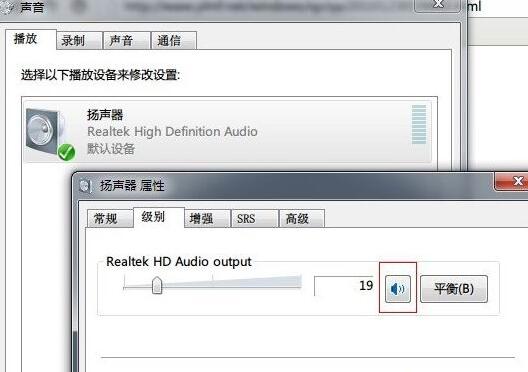
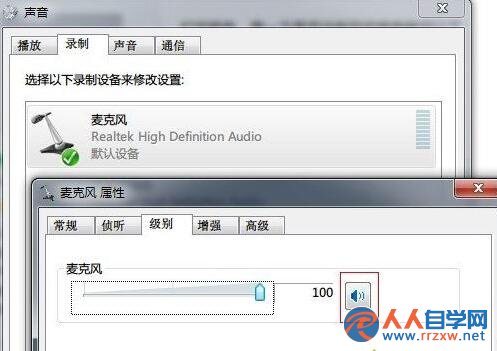
- 若麥克風無聲:切換「錄音」頁籤 → 雙擊麥克風 → 「層級」 → 同樣確認音量與靜音狀態。
三、檢查聲卡驅動程式
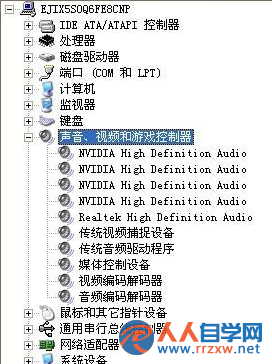
- 右鍵「電腦」 → 「內容」 → 「裝置管理員」 → 「音效、視訊及遊戲控制器」。
- 查看是否有裝置出現 黃色驚嘆號 或 紅色 X。
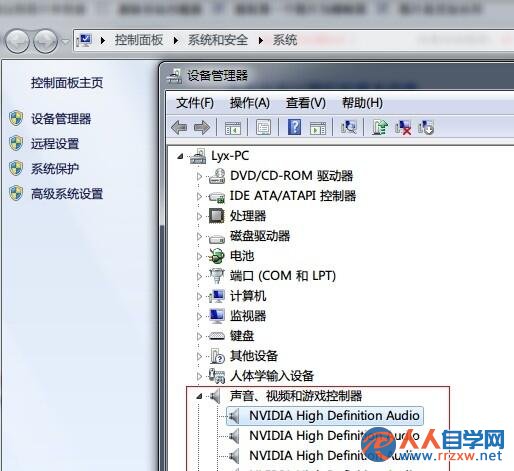
- 有異常者:右鍵 → 「更新驅動程式」 → 「自動搜尋」,或下載主機板/聲卡廠商官網最新驅動安裝(建議用 Driver Booster、驅動精靈等工具自動掃描更新)。
四、確認 Windows Audio 服務啟動
- 右鍵「電腦」 → 「管理」 → 「服務與應用程式」 → 「服務」。
- 找到 Windows Audio → 狀態應為「執行中」,啟動類型為「自動」。
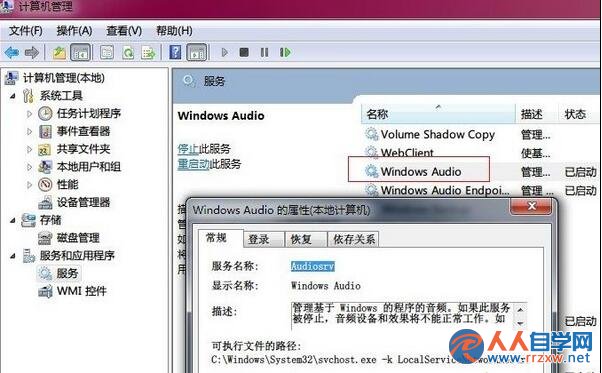
- 若未啟動:右鍵 → 「啟動」;若啟動類型非自動 → 「內容」→ 改為「自動」。
依序完成四大檢查,絕大多數 Win7 音訊異常可獲解決。若仍無聲,建議檢查 BIOS 音效功能是否啟用、或嘗試系統還原至正常時間點。