Win7 桌面或檔案總管右鍵選單出現項目缺失、點擊無反應、第三方擴充功能(如壓縮軟體、雲端同步選單)不顯示,通常是登錄鍵值 NoViewContextMenu 被誤設為啟用,或 explorer.exe 擴充處理異常。以下提供兩種修復方案,優先嘗試命令列一鍵修復。
cmd,對 cmd.exe 按右鍵選擇「以系統管理員身分執行」。reg add HKEY_CURRENT_USER\Software\Microsoft\Windows\CurrentVersion\Policies\Explorer /v "NoViewContextMenu" /t REG_DWORD /d 0 /f
taskkill /f /im explorer.exe
start explorer.exe
pause
regedit 開啟登錄編輯器。HKEY_CURRENT_USER\Software\Microsoft\Windows\CurrentVersion\Policies\ExplorerNoViewContextMenu,若值為 1,雙擊改為 0 或直接刪除該值。HKEY_LOCAL_MACHINE 同路徑下是否有此值,若有同樣處理。explorer.exe 生效。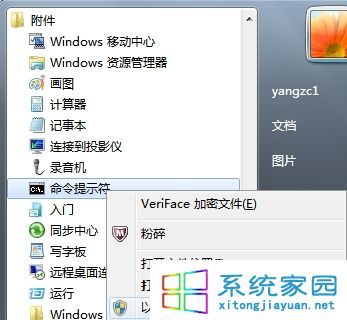
若上述方法無效,可使用 ShellExView(NirSoft 免費工具)檢視並停用可疑的第三方 Shell 擴充項目(標記為紅色/無簽章者),逐一排除衝突來源。
透過登錄修正 NoViewContextMenu 並重啟 Explorer,多數右鍵選單失效問題可在 1 分鐘內解決,避免重灌系統。