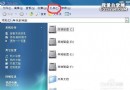
許多 Win7 使用者以為攝影機壞了或驅動未裝,實際上 Windows 7 並未在「開始」選單或桌面預設放置攝影機捷徑。攝影機程式(通常為 Camera.exe 或廠商專屬 App)藏在系統資料夾中,只要在裝置管理員找到路徑,建立桌面捷徑即可一鍵開啟。
尋找攝影機執行檔路徑並建立捷徑
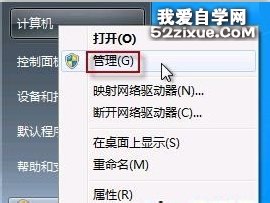
- 桌面「電腦」右鍵 → 「管理」→ 開啟「電腦管理」。
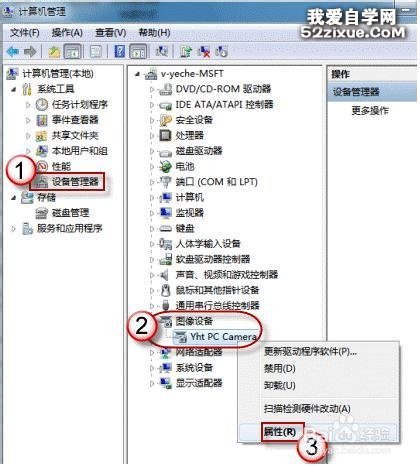
- 左側選「裝置管理員」→ 展開「影像裝置」→ 右鍵你的攝影機裝置 → 「內容」。
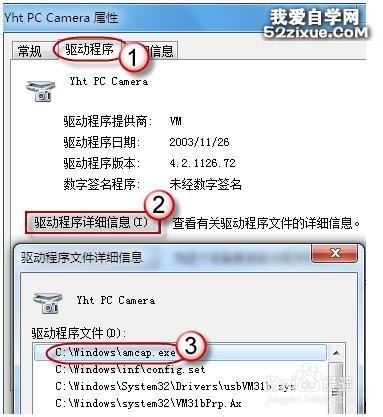
- 「驅動程式」頁籤 → 「驅動程式詳細資料」→ 複製 .exe 檔案完整路徑(通常在
C:\Windows\ 或 C:\Windows\System32\ 下)。
- 用檔案總管依路徑找到該
.exe → 右鍵 → 「建立捷徑」→ 選「是」放置桌面。
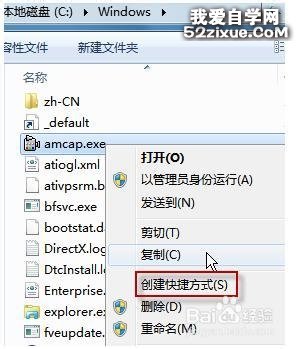
- 桌面雙擊捷徑即可開啟攝影機。若畫面未顯示,右鍵捷徑 → 「內容」→ 「相容性」→ 勾選「以系統管理員身分執行」或嘗試勾選「執行時預覽」。
常見問題排除
- 裝置管理員沒有「影像裝置」:攝影機硬體故障、BIOS 關閉、或驅動未安裝 → 請至筆電官網下載對應晶片組/攝影機驅動安裝。
- 有裝置但有黃色驚嘆號:驅動異常 → 右鍵「更新驅動程式」或解除安裝後重開機自動重裝。
- 適用 Vista/Win7/Win8/Win10:此法通用於所有支援 UVC 標準的內建攝影機。
替代方案
- 安裝廠商原廠軟體(如 Lenovo EasyCamera、ASUS LifeFrame、HP MediaSmart),通常含捷徑與進階功能(特效、錄影、拍照)。
- 使用通用軟體:ManyCam、OBS Studio、Windows 相機 App(Win10 內建)。
幾步驟建立捷徑,攝影機即刻可用,免去重裝驅動的冤枉路。