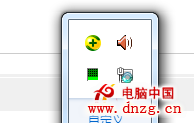
Win7 開機後工作列網路圖示(網際網路存取圖示)持續旋轉動畫,但實際上網正常、Ping 通、瀏覽無阻礙。此現象多因 Network List Service(網路清單服務)未啟動、或 Windows Update 補丁(特別含驅動精靈/驅動人生)導致網路偵測邏輯異常。本文提供兩大解決方向。
現象分析
- 圖示轉圈 = 系統正在偵測網路連線狀態(網際網路/僅本機/無連線)。
- 偵測邏輯依賴 Network List Service 服務維護網路連線簽章資料庫。
- 近期補丁(KB 系列)若與「驅動精靈」「驅動人生」等第三方驅動工具衝突,會導致服務啟動失敗或偵測迴圈。
方案一:啟用 Network List Service(最直接)
- 按 Win+R 輸入
services.msc 開啟服務管理員。
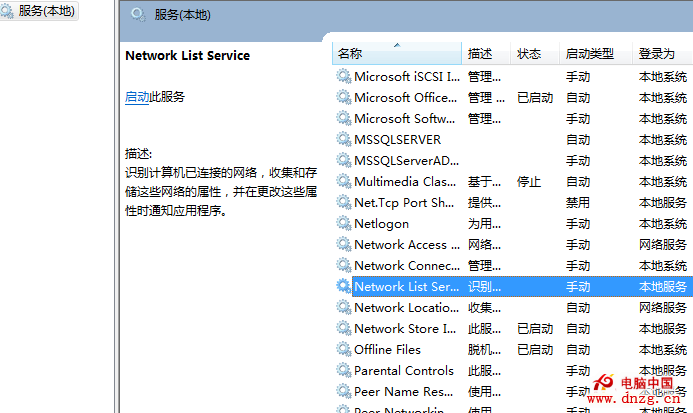
- 找到 Network List Service(顯示名稱:網路清單服務)。
- 右鍵「內容」→ 「啟動類型」改為「自動」 → 點擊「啟動」 → 確定。
- 觀察工作列網路圖示,應在幾秒內停止轉圈顯示正常狀態。
方案二:移除衝突補丁與驅動工具(根治復發)
- 控制台 → 「程式和功能」 → 「檢視已安裝的更新」。
- 依安裝日期排序,找出近期安裝的更新(特別是 KB3035583 類推廣更新、驅動相關更新)。
- 右鍵「解除安裝」可疑更新,重新開機觀察。
- 徹底移除「驅動精靈」「驅動人生」等工具: 控制台解除安裝後,手動刪除安裝目錄(通常在
C:\Program Files\Driver Genius 等),若刪不掉用 360/火綜「檔案粉碎」強制刪除。
- 重新開機,網路圖示應恢復正常。
補充說明
- 360 安全衛士「一鍵更新」常捆綁安裝驅動精靈,導致補丁衝突高發。建議手動管理更新、避免一鍵更新。
- 若啟用服務後仍轉圈,檢查 Network Location Awareness (NLA) 服務是否啟動(預設自動)。
- 登錄
HKEY_LOCAL_MACHINE\SYSTEM\CurrentControlSet\Services\NlaSvc\Parameters\Internet 下 EnableActiveProbing = 1 確保主動探測開啟。
網路圖示轉圈不影響實際上網,但干擾視覺且掩蓋真實斷網訊號。啟用 Network List Service 並清理衝突補丁/驅動工具,可徹底解決此長年困擾 Win7 使用者的小毛病。