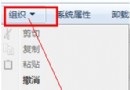
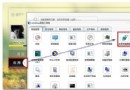
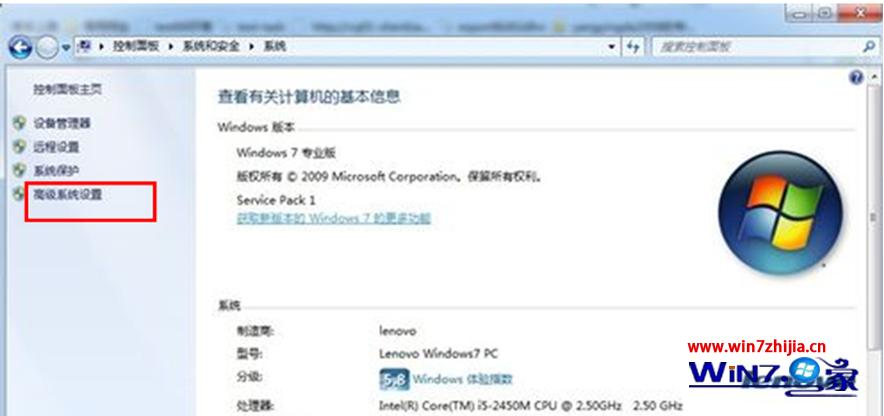
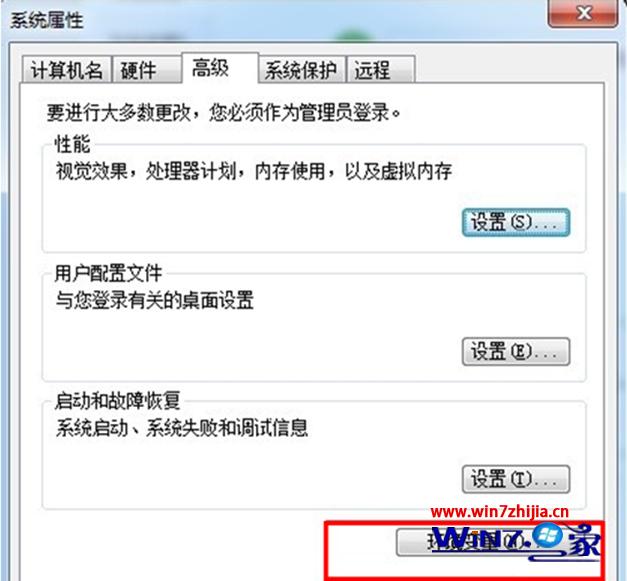
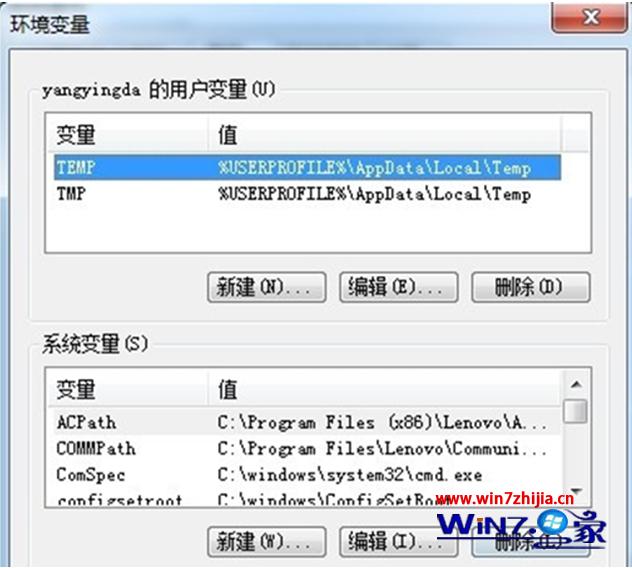
環境變數決定系統與程式尋找可執行檔、函式庫、暫存目錄的路徑。Win7 64 位旗艦版透過「進階系統設定」即可針對「使用者變數」(僅當前使用者)與「系統變數」(所有使用者)新增、編輯、刪除變數(如 JAVA_HOME、PATH、TEMP)。
JAVA_HOME、MAVEN_HOME)。PATH、TEMP/TMP 等全域路徑。JAVA_HOME)與「變數值」(如 C:\Program Files\Java\jdk1.8.0_202)→ 確定。Path 變數:選取 → 「編輯」→ 在最前或最後新增路徑(如 %JAVA_HOME%\bin),各路徑以分號 ; 分隔。echo %JAVA_HOME%、java -version)。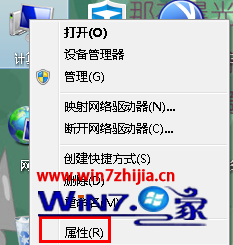
| 變數名稱 | 典型值 | 用途 |
|---|---|---|
| JAVA_HOME | C:\Program Files\Java\jdk1.8.0_xxx | Java 開發工具定位 JDK 目錄 |
| MAVEN_HOME | C:\apache-maven-3.6.3 | Maven 建構工具路徑 |
| PYTHON_HOME | C:\Python39 | Python 解譯器路徑 |
| PATH | %JAVA_HOME%\bin;%MAVEN_HOME%\bin;... | 系統搜尋可執行檔順序 |
| TEMP / TMP | D:\Temp | 暫存檔目錄(建議移至非系統盤) |
PATH 後,已開啟的 CMD/PowerShell 視窗不會生效,必須重新開啟。%VAR_NAME%),展開順序為系統變數優先於使用者變數。C:\PROGRA~1\Java\...)。掌握環境變數管理,是 Windows 開發環境佈署、疑難排解的基本功,Win7 介面清晰易上手,照著步驟操作即可完成。