Windows XP Windows 7 Windows 2003 Windows Vista Windows 綜合教學 Linux 系統教學
Windows 10 Windows 8 Windows 2008 Windows NT Windows Server 電腦軟體教學

Win7 分區後只顯示盤符無容量、雙擊報「訊號燈逾時」?硬碟故障排查優先順序指南

編輯:Win7 常見問題解答
只顯示盤符無容量
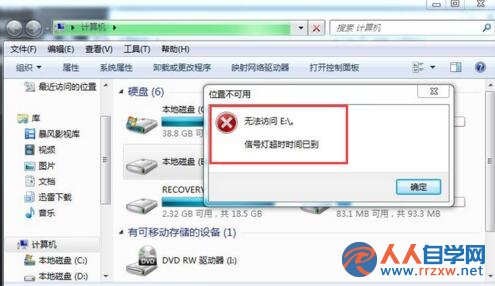
訊號燈逾時錯誤
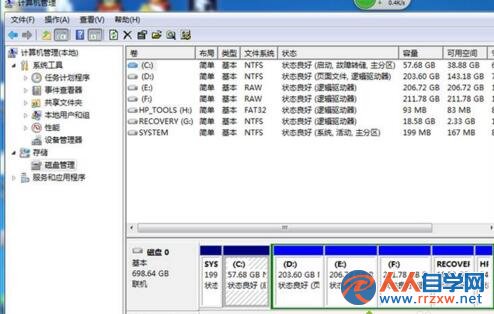
磁碟管理顯示正常

現象解讀

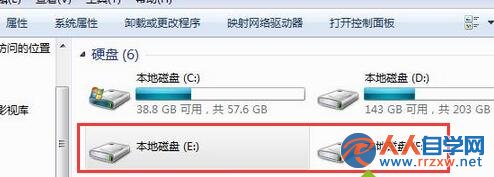
  • 總管顯示: 僅有盤符 (如 E:),無容量資訊、無檔案系統標籤 (NTFS/FAT32)。
  • 雙擊報錯: 「無法存取 E:\。訊號燈逾時」— 經典的 **硬碟讀取硬體層面失敗** 訊息,代表控制器向磁碟發出指令後,在逾時時間內未收到磁碟回應(Ready 訊號)。
  • 磁碟管理: 顯示分區正常、檔案系統 NTFS、狀態「健康」— 邏輯層面元資料 (MBR/GPT、分區表、BPB) 尚可讀取,但**資料區讀取失敗**。

排查優先順序(由易到難、由軟到硬)

  1. 更換資料線 / SATA 埠 / 電源線: 最常見、成本最低。SATA 線接觸不良、折損、主機板 SATA 控制器單港故障、電源供電不足皆會導致「訊號燈逾時」。
  2. 不同電腦/外接盒測試: 將硬碟接到另一台電腦或 USB/SATA 外接盒,若現象跟隨硬碟 → **硬碟本體故障**;若消失 → 原主機板/線材/電源問題。
  3. SMART 健康度檢測: 用 CrystalDiskInfo、HD Tune Pro、Victoria、MHDD 讀取 SMART 屬性。重點關注:
  • ID 05 (Reallocated Sectors Count) / C5 (Current Pending Sector) / C6 (Uncorrectable Sector) — **原始值 > 0 即有壞軌/待測扇區**。
  • ID C7 (UltraDMA CRC Error Count) — **傳輸錯誤,多為線材/接觸/主機板控制器問題**。
  • ID 01 (Read Error Rate)、07 (Seek Error Rate) — 原始值持續增長為機械老化訊號。
  1. 表面掃描 / 壞軌檢測: HD Tune Pro / Victoria / MHDD / HDDScan 做**全盤掃描**(非快速)。出現紅格/慢速扇區 (>500ms) 即確認有壞軌。
  2. 聽聲音: 硬碟運作時是否有「咔咔聲」(磁頭撞擊)、「嘶嘶聲」(馬達軸承)、異常尖叫聲 — 機械故障鐵證,**立即停用並備份資料**。

決策矩陣

檢測結果建議行動資料風險
僅線材/接口問題更換線材/換埠 → 正常使用低
SMART 健康、無壞軌、無異音檢查分區表/檔案系統 (chkdsk /f /r),可能為邏輯錯誤中
少量壞軌 (<100)、SMART 黃色預警Victoria/MHDD 重映射壞軌 → 降級存非重要資料、加速備份高
大量壞軌、SMART 紅色、異音**立即停止通電**,專業資料救援公司開盤恢復(花費數千至萬元)極高,自行操作必死
鐵律: **資料無價,硬碟有價。** 一旦懷疑硬碟物理故障,**第一優先級是讀取資料(或送專業救援),而非嘗試修復硬碟**。任何掃描/寫入/格式化/分區操作都可能加速損壞,導致資料永久消失。

Copyright © Windows教程網 All Rights Reserved