插入耳機後,聲音變得模糊、悶響、立體感消失,甚至只聽到背景樂不聽人聲。多見於Realtek / Conexant / IDT 音效晶片的筆電/主機板。原因:**前面板音訊接腳定義不符 (AC'97 vs HD Audio)、或驅動程式錯誤將左/右聲道相位反轉/短路**,導致左右聲道疊加抵消人聲(人聲通常置中,即 L+R 同相;背景樂 L-R 反相),聽起來像「中空/水底音」。
| 方案 | 操作 | 適用情境 |
|---|---|---|
| 更新/重裝音效驅動 | 官網下載對應機型最新驅動 → DDU淨除舊驅動 → 重裝 | 驅動版本過舊/不匹配導致聲道映射錯誤 |
| BIOS 設定前面板音訊模式 | 進入 BIOS → Advanced → HD Audio / Front Panel Audio → 選 HD Audio (非 AC'97) | 機箱前置面板為 HD Audio 規範,BIOS 預設錯誤 |
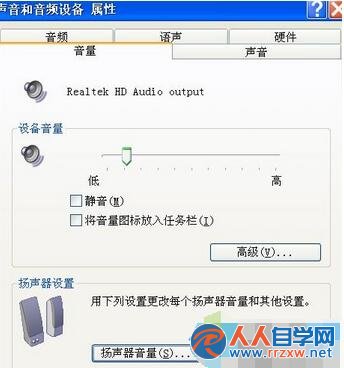
| Realtek 控制台「插孔偵測」設定 | Realtek HD Audio Manager → 插孔偵測 → 停用「偵測裝置」/ 設為「耳機」固定 | 插孔偵測邏輯錯誤導致聲道配置錯誤 |
| 使用 USB 外接聲卡/耳機 | 繞過內建音效晶片與前面板接線 | 硬體故障、不想折騰、追求音質 |
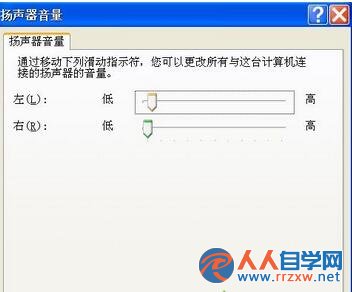
原理解析: 將右聲道歸零實質上是**強制單聲道輸出**,犧牲立體聲寬度換取人聲完整度。若頻繁切換喇叭/耳機,建議建立兩組音效設定檔(喇叭立體聲、耳機單聲道)或使用支援設定檔切換的音效管理軟體(如 Equalizer APO + Peace GUI)。