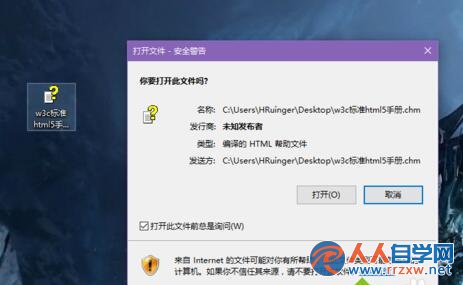
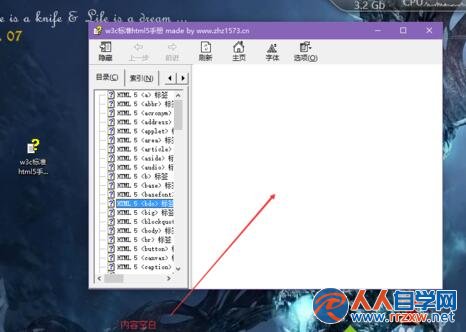
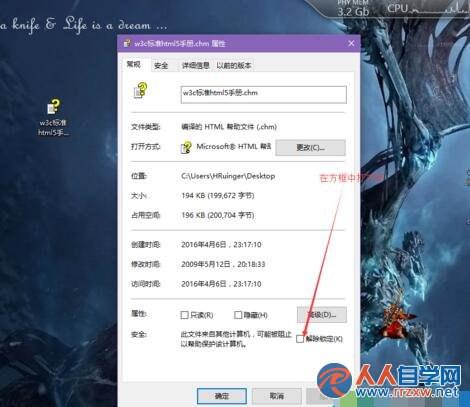
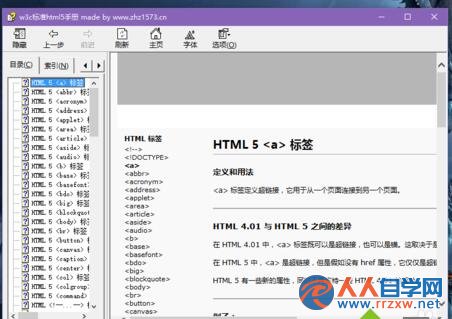
從網路下載、郵件附件、壓縮包解壓得來的 `.chm` 檔案,NTFS 檔案系統會在其替代資料流中寫入 Zone.Identifier,標記來源為「網際網路區域」。Win7/Win8.1 的 HTML Help 執行器 (`hh.exe`) 讀取到此標記,基於安全性考量**拒絕渲染內容**,導致視窗開啟但內容區域一片空白。
管理員 PowerShell 執行:
Get-ChildItem -Path "D:\CHM資料夾" -Filter *.chm -Recurse | Unblock-File
或使用 Sysinternals Streams.exe:
streams.exe -s -d "D:\CHM資料夾\*.chm"
| 副檔名 | 典型現象 | 解決方式 |
|---|---|---|
| .exe / .msi / .bat / .ps1 | 雙擊無反應 / 彈出「Windows 保護您的電腦」SmartScreen 阻擋 | 右鍵屬性 → 解除鎖定 / SmartScreen 選「仍要執行」 |
| .zip / .rar / .7z | 解壓出來的檔案同樣被封鎖,導致內部 .exe/.chm 無法執行 | 解壓前對壓縮包右鍵 → 解除鎖定,或解壓後批次 Unblock-File |
| .pdf / .docx / .xlsx | Office/PDF 閱讀器開啟時進入「保護檢視」唯讀模式 | 信任中心設定 / 右鍵屬性解除鎖定 |
核心概念: **Zone.Identifier ADS 是 NTFS 的安全特性,非病毒**。正規來源檔案解除鎖定後即可正常使用。若檔案來源不明,建議先掃毒再決定是否解除鎖定。