Windows 7 內建「電源計劃」功能,讓使用者依使用情境(辦公、移動、高效能運算)快速切換 CPU 處理速度、螢幕亮度、硬碟休眠等硬體行為。本文整理三種最常用的開啟與設定管道。
方法一:工作列電池圖示(最快)
- 點擊右下角通知區域的電池/電源圖示。
- 彈出選單中直接選擇「高效能」、「平衡」或「省電」計劃。

方法二:控制台完整設定(最完整)
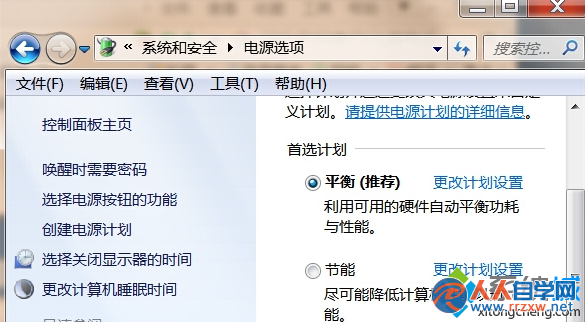
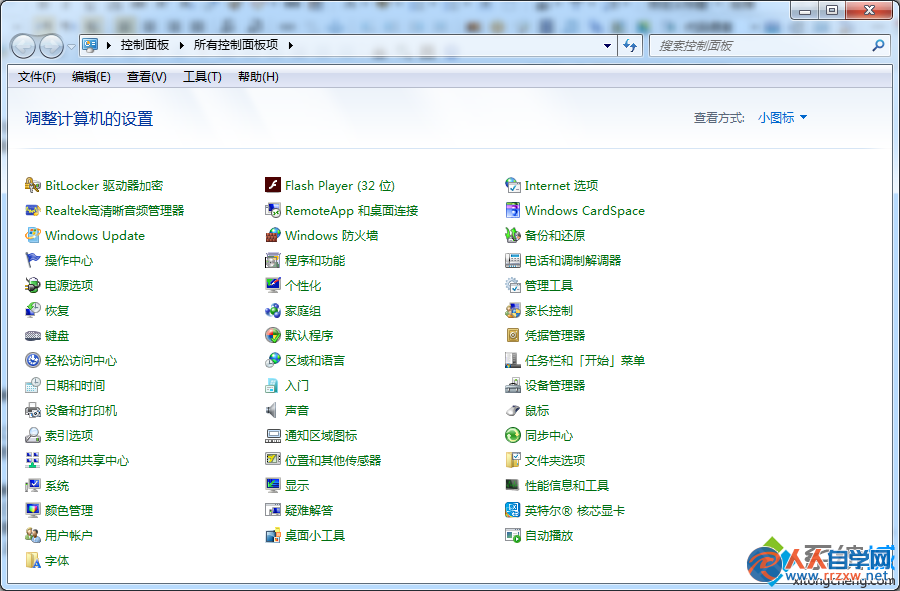
- 「開始」→「控制台」→「系統與安全」→「電源選項」。
- 在此可選擇預設計劃、點擊「變更計劃設定」自訂關閉螢幕/睡眠時間,或點選「建立電源計劃」自行定義進階參數(如處理器電源管理、PCI Express 節能等)。

方法三:Windows 行動中心(筆電專用)
- 任務列右鍵→開啟「Windows 行動中心」,或按 Win+X 快速鍵呼叫。
- 在「電源計劃」下拉選單中直接切換。
計劃選擇建議
- 高效能:桌機、插電筆電、執行大型運算/遊戲時,CPU 全速運作,耗電最多。
- 平衡:日常辦公、網頁瀏覽,動態調整 CPU 頻率,兼顧效能與續航。
- 省電:純電池使用、長時間外出,降低螢幕亮度、縮短睡眠等待,極大延長續航。
善用電源計劃不僅能依需求調度效能,更能有效延長筆電電池壽命與降低桌機耗電。