Win7 調整螢幕解析度可透過系統內建介面或顯示晶片廠控制面板(NVIDIA/AMD/Intel)進行。若需設定非標準解析度(如 1440×900)、自訂刷新率、縮放模式,廠商控制面板功能更完整。本文說明兩種常用管道操作步驟。
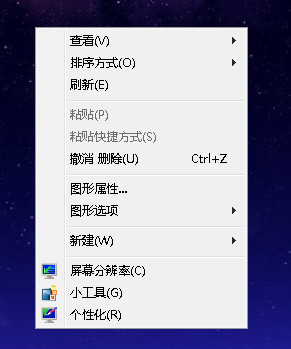
方法一:系統內建「螢幕解析度」設定(最快)
- 桌面空白處按右鍵 → 選擇「螢幕解析度」。
- 在「解析度」下拉選單拖曳選擇建議解析度(標示「建議」者為螢幕原生解析度)。
- 點擊「套用」→ 15 秒倒數確認視窗出現,畫面正常點「保留變更」,否則等待自動復原。
- 若有多螢幕,可分別設定各螢幕解析度、方向、多螢幕模式(複製/延伸)。
方法二:NVIDIA 控制面板進階設定(支援自訂解析度)
- 桌面空白處按右鍵 → 選擇「NVIDIA 控制面板」(或系統匣 NVIDIA 圖示右鍵)。
- 左側樹狀選單:「顯示」→「變更解析度」。
- 點擊右側 「自訂」 → 「建立自訂解析度」。
- 輸入水平像素(如 1440)、垂直像素(如 900)、刷新率(如 60Hz)、掃描類型(逐行),點擊「測試」。
- 測試通過後,新解析度會出現在清單中,選擇套用並保留。
操作路徑速記: 右鍵桌面 → NVIDIA 控制面板 → 顯示 → 變更解析度 → 自訂 → 建立自訂解析度 → 輸入 1440×900 → 測試 → 套用
常見情境與建議
- 筆電外接螢幕: 延伸模式下,外接螢幕建議設為其原生解析度,避免模糊。
- 舊螢幕/投影機: 若系統未偵測到正確 EDID,需手動建立自訂解析度匹配裝置規格。
- 遊戲效能: 降低解析度可大幅提升幀率,建議在遊戲內設定而非系統全域調整。
- DPI 縮放: 高解析度螢幕(如 4K)文字過小,請至「螢幕解析度」→「讓文字和其他項目較大或較小」調整 DPI(125%/150%)。
無論是日常辦公調整螢幕清晰度,還是玩家自訂非標準解析度追求效能,Win7 提供直覺的雙重設定管道滿足不同需求。