資料夾裡堆滿幾百張照片,卻只能看到一排排通用的圖示,想找特定圖片得逐一開啟,實在令人抓狂。Windows 7 預設會為常見圖片格式產生縮略圖快取,但系統設定錯誤、快取損毀或群組原則限制都可能導致預覽功能失效。下面提供兩種最常用、無需第三方工具的修復方法。
方法一:透過系統效能選項啟用縮略圖顯示
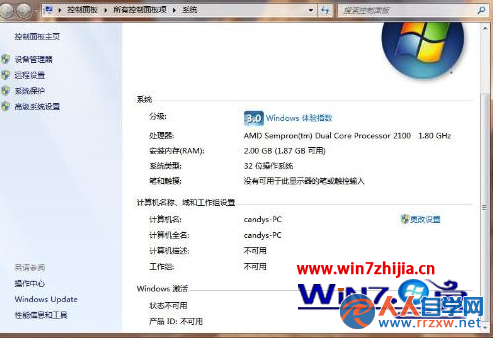
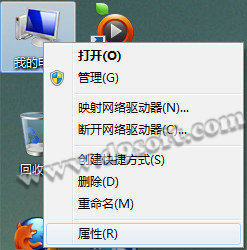
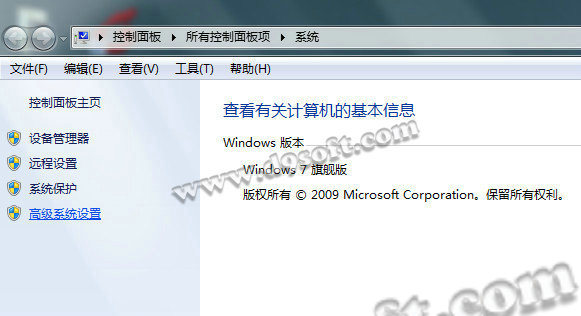
- 右鍵點擊「電腦」→ 選擇「內容」→ 左側點擊「進階系統設定」。
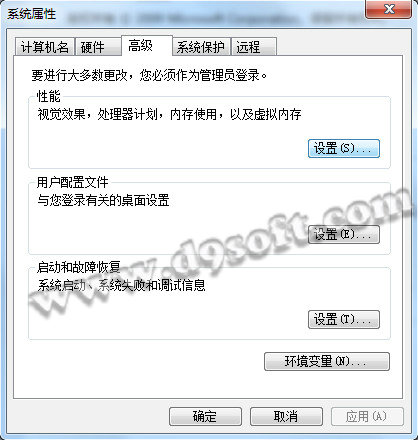
- 在「進階」分頁下的「效能」區塊,點擊「設定」按鈕。
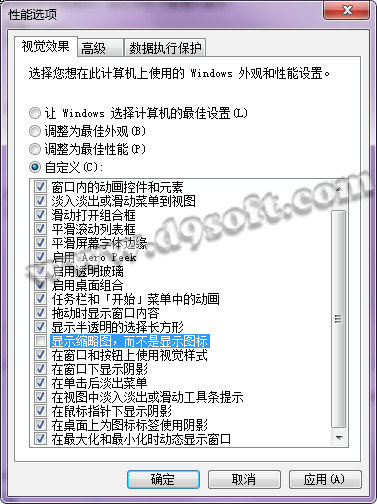
- 切換到「視覺效果」分頁,選擇「自訂」,找到「顯示縮略圖而非圖示」選項,確認已打勾。
- 點擊「套用」→「確定」完成設定。
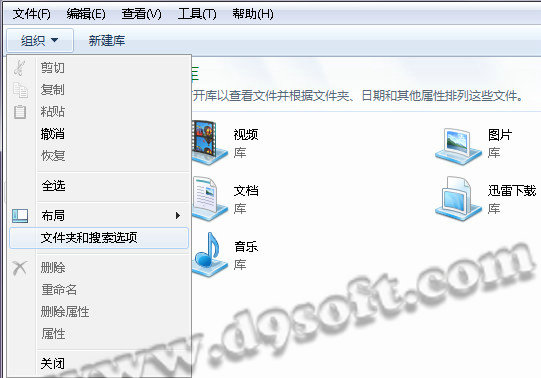
方法二:透過資料夾選項恢復預覽功能
- 開啟任意資料夾(或「電腦」),點擊工具列的「組織」→ 選擇「資料夾及搜尋選項」。
- 切換到「檢視」分頁,在「進階設定」清單中找到「永遠顯示圖示,不顯示縮略圖」,取消勾選。
- 點擊「套用到所有資料夾」(可選),再按「確定」儲存。
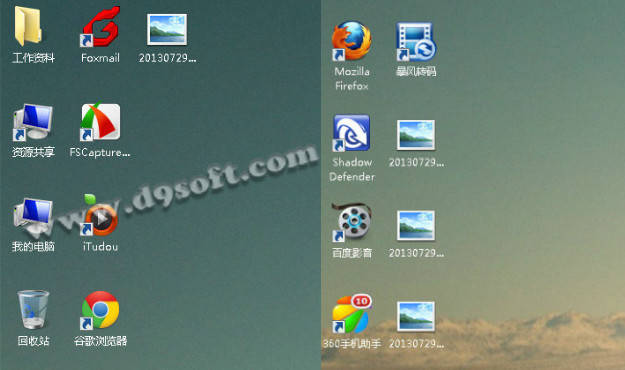
若以上方法無效,可嘗試清除縮略圖快取:執行「磁碟清理」→ 勾選「縮略圖」→ 確定刪除,系統會自動重建快取。此外,確認資料夾檢視模式未設為「清單」或「詳細資料」,改為「大圖示」或「內容」模式也有助於顯示預覽圖。