Windows XP Windows 7 Windows 2003 Windows Vista Windows 綜合教學 Linux 系統教學
Windows 10 Windows 8 Windows 2008 Windows NT Windows Server 電腦軟體教學

Win7 登入介面美化:兩步打造 Win10 風格乾淨登錄畫面

編輯:Win7 常見問題解答

厭倦了 Windows 7 預設的彩色花紋登入背景?想要像 Windows 10 那樣純色極簡風格?只需替換兩個系統核心檔案並更換背景圖片,即可輕鬆實現。操作涉及系統檔案修改,建議先建立還原點,並確認系統為 Win7 SP1 版本(在「電腦」右鍵→內容中可查看)。
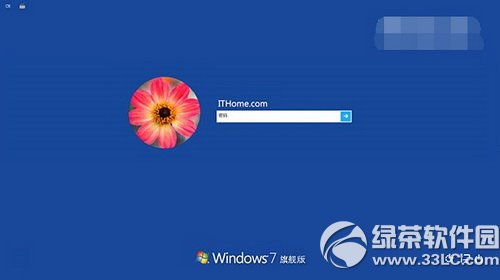
Win7 改 Win10 登入介面效果圖

準備工作

  • 下載對應系統位元(x86/x64)的修改檔案包(含 authui.dll、basebrd.dll、背景圖 Background.jpg)。
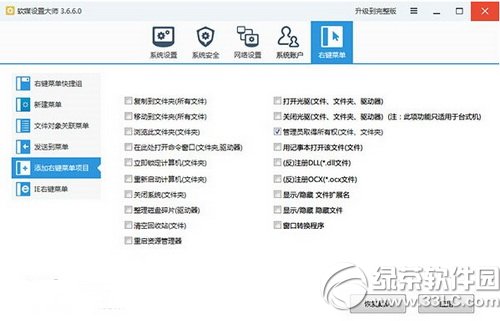
  • 安裝「軟媒魔方」(或同類工具)以取得系統檔案「管理員取得所有權」的右鍵選單功能。
軟媒魔方新增右鍵取得所有權

核心步驟:替換兩個系統 DLL 檔案

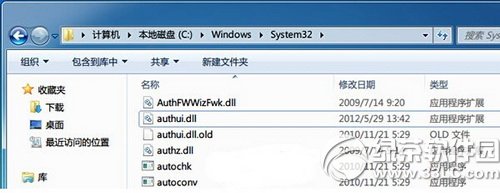
  1. authui.dll 位於 C:\Windows\System32
  2. basebrd.dll 位於 C:\Windows\Branding\Basebrd

以 authui.dll 為例:

  1. 右鍵點擊檔案 → 選擇「管理員取得所有權」(UAC 提示選「是」)。
  2. 右鍵重新命名原檔為 authui.dll.old(備份用)。
  3. 將下載包內對應版本的 authui.dll 複製到該目錄。
替換 authui.dll 示意圖

同樣方式替換 basebrd.dll。

更換登入背景圖片

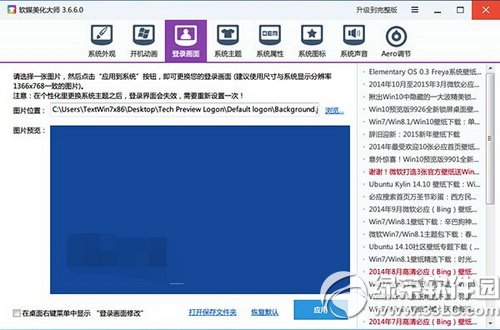
  1. 開啟「軟媒魔方」→ 「美化大師」→ 「登入畫面」。
  2. 點擊「瀏覽」選取下載包內的 Background.jpg,按「套用」。
更換登入背景

完成與還原

鎖定螢幕(Win+L)或重新開機即可看到效果。若需還原,將 .old 後綴移除、背景圖改回預設即可。

風險提示:修改系統檔案可能導致系統不穩定,非必要請勿嘗試;建議僅在虛擬機或可重裝環境測試。

Copyright © Windows教程網 All Rights Reserved