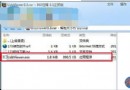
Windows 7 雖經典穩定,但許多使用者遭遇「資源管理器無回應」、「開機卡在歡迎畫面」、「打開圖片資料夾直接崩潰」等假死現象。本文從系統安裝、驅動管理、電源設定、縮略圖負載四大面向,提供針對性排查與修復建議。
一、開機假死:拒絕精簡版、慎用優化軟體、檢查超頻
- 安裝原版系統:雙核心+1GB 以上記憶體跑原版 Win7 完全無壓力,精簡版反而因移除關鍵元件導致相容性問題。
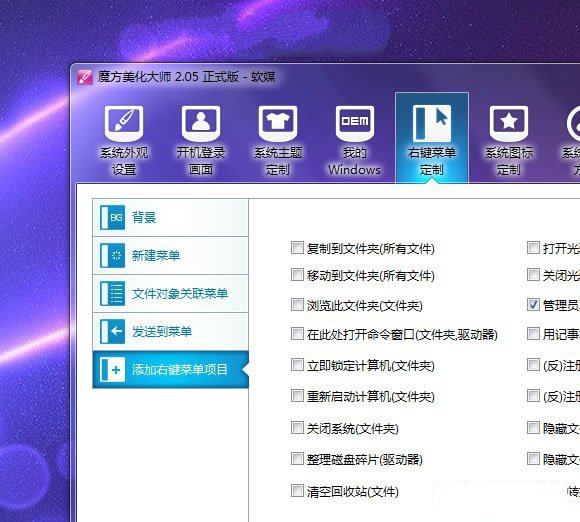
- 優化軟體僅調周邊:清理右鍵選單、優化「傳送到」選單可用;核心服務、登錄項請勿隨意修改。
- 超頻穩定性測試:若超頻後出現假死,降低外頻/記憶體頻率或暫時還原預設值測試。
二、不定時莫名假死:更新驅動、關閉硬碟休眠
- 優先更新顯示卡、主板晶片組、網路卡驅動至 WHQL 認證版本,避免測試版驅動。
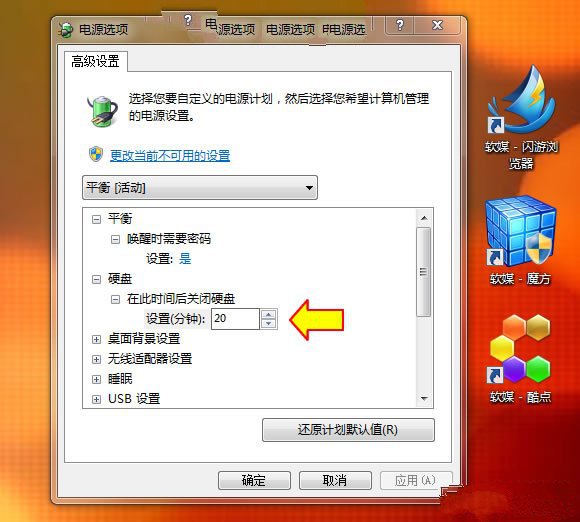
- 電源選項中將「硬碟關閉時間」設為 0(從不關閉),防止喚醒延遲導致系統短暫無回應。
三、開啟大量縮略圖資料夾崩潰:關閉縮略圖預覽
資源管理器在產生大量圖片/影片縮略圖時會佔用大量記憶體與 CPU,舊機種極易崩潰。解決方法:
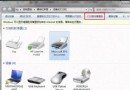
- 資料夾右上角「檢視」→ 選「小圖示」。
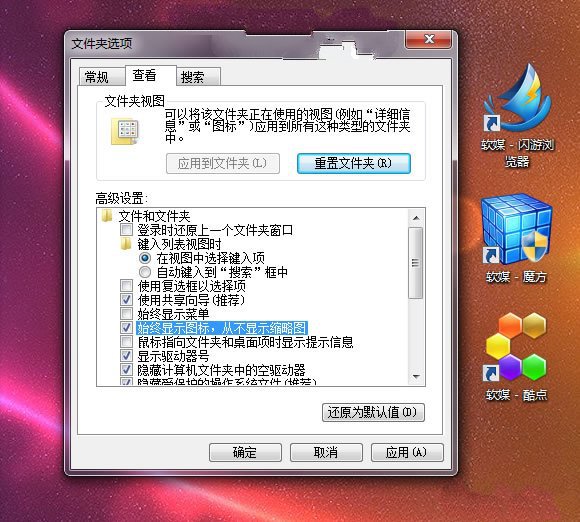
- 「組織」→「資料夾及搜尋選項」→「檢視」分頁。
- 勾選「永遠顯示圖示,不顯示縮略圖」→ 確定。
總結
Win7 假死多源於「軟體過度優化」、「驅動版本不匹配」、「電源管理過激」與「硬體資源不足應對大量縮略圖」。依序排查上述四項,絕大多數情況可徹底解決。若問題持續,建議檢查硬碟健康度(S.M.A.R.T.)與記憶體錯誤(執行 mdsched.exe)。