在 Win7 中單純刪除印表機圖示無法移除驅動程式核心檔案,若需徹底清除(例如更換新印表機、解決驅動衝突),必須透過「印表機伺服器內容」介面刪除驅動程式封裝。以下提供完整操作步驟。
操作步驟
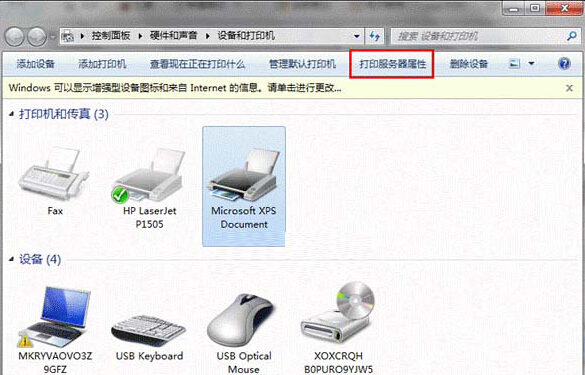
- 點選「開始」→「裝置和印表機」,進入印表機管理視窗。
- 在空白處按右鍵,選擇「印表機伺服器內容」(或點選任一印表機圖示後,工具列出現的「印表機伺服器內容」按鈕)。
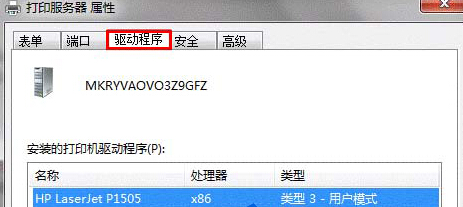
- 切換至「驅動程式」分頁,列表會顯示本機安裝的所有印表機驅動程式。
- 選取欲移除的驅動程式,點擊「刪除」按鈕。
- 在彈出的確認視窗中,勾選「刪除驅動程式和驅動程式套件」,按「確定」執行徹底移除。
注意事項
- 若驅動程式正被其他印表機佇列使用,系統會提示無法刪除,請先刪除所有使用該驅動的印表機圖示後再試。
- 選擇「僅刪除驅動程式」僅移除列表項目,檔案仍保留於
C:\Windows\System32\DriverStore\FileRepository,建議改選完整刪除。
- 移除後若需重新安裝,請下載最新驅動程式,避免使用舊版安裝檔殘留檔案導致版本衝突。
透過「印表機伺服器內容」完整刪除驅動程式與封裝,能有效解決驅動殘留造成的安裝失敗、列印錯誤等問題,維持系統環境乾淨。