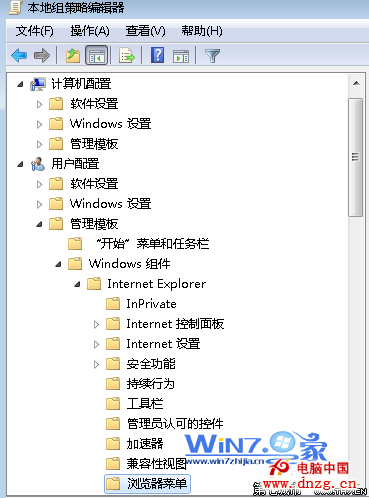
開始選單關機需多次點選。桌面建立關機捷徑,雙擊即可立即關機,搭配自訂圖示、熱鍵,極大提升操作效率。
shutdown -s -t 0-s:關機 (Shutdown)。-t 0:等待時間 0 秒,立即執行 (預設 30 秒)。shutdown -s -f -t 0 (-f 強制關閉應用程式,防止未存檔視窗阻擋)。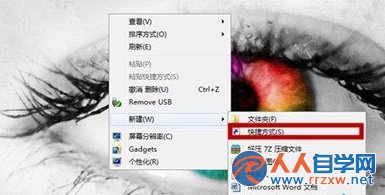


%SystemRoot%\System32\shell32.dll、%SystemRoot%\System32\imageres.dll 中選擇關機/電源相關圖示(紅色圓形電源符號、綠色啟動符號等)。| 功能 | 指令 | 建議名稱 | 建議熱鍵 |
|---|---|---|---|
| 重新開機 | shutdown -r -t 0 | 一鍵重啟 | Ctrl+Alt+R |
| 登出 | shutdown -l | 快速登出 | Ctrl+Alt+L |
| 休眠 | rundll32.exe powrprof.dll,SetSuspendState 0,1,0 | 一鍵休眠 | Ctrl+Alt+H |
| 睡眠 | rundll32.exe powrprof.dll,SetSuspendState 0,1,0 (需關閉休眠 powercfg -h off) | 一鍵睡眠 | Ctrl+Alt+S |
| 取消關機/重啟 | shutdown -a | 取消排程關機 | Ctrl+Alt+C |
| 鎖定電腦 | rundll32.exe user32.dll,LockWorkStation | 一鍵鎖定 | Win+L (系統內建) |
shutdown -f 強制關閉程式會導致未儲存資料遺失,請養成關機前 Ctrl+S 習慣。