個人專用電腦、無機密資料、實體環境安全(無他人接觸)可考慮移除登入密碼實現開機直達桌面。警告:移除密碼後,任何人實體接觸電腦即可存取所有資料、安裝軟體、修改設定。筆電/攜帶型裝置強烈不建議移除密碼。建議改用 PIN/圖片密碼/Windows Hello (Win10+) 平衡便利與安全。
control userpasswords2 → Enter 直接開啟進階使用者帳號控制介面(推薦)。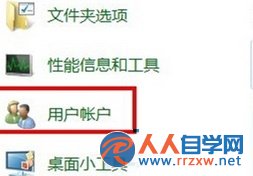
若在「使用者帳號」主介面(控制台 → 使用者帳號 → 管理其他帳號):
| 模式 | 設定路徑 | 行為 | 適用情境 |
|---|---|---|---|
| 自動登入 (保留密碼) | control userpasswords2 → 取消勾選 | 開機自動登入指定帳號,密碼仍存在,網路共用/遠端桌面/提權仍需密碼 | 單人使用、需保留網路權限 |
| 移除密碼 (空白密碼) | 控制台 → 使用者帳號 → 移除密碼 | 密碼變空白,登入畫面直接點選進入,網路共用/遠端桌面可能受限 (空白密碼預設拒絕網路登入) | 極度簡化、隔離環境 |
regedit → 展開 HKEY_LOCAL_MACHINE\SOFTWARE\Microsoft\Windows NT\CurrentVersion\Winlogon。AutoAdminLogon = 1DefaultUserName = <您的帳號名稱>DefaultPassword = <您的密碼>DefaultDomainName = <電腦名稱/網域名稱> (工作群組填電腦名稱)Win7 登入 QQ 密碼正確卻提示錯誤?檢查大小寫鎖定與筆電數字鍵盤
Win7 如何進行多條件搜尋?啟用「自然語言搜尋」精準定位檔案
Win7 工作列左側空白無圖示?兩招修復:拖動分隔桿交換位置、或建立空工具列佔位
修復 Windows 7 Aero 特效無法顯示:內建診斷工具一鍵修復
修改 Win7 註冊表發揮大容量記憶體優勢:LargeSystemCache、SecondLevelDataCache、DisablePagingExecutive、IOPageLockLimit
Win7 開始功能表顯示緩慢?登錄修改 MenuShowDelay 為 0 加速