Windows XP Windows 7 Windows 2003 Windows Vista Windows 綜合教學 Linux 系統教學
Windows 10 Windows 8 Windows 2008 Windows NT Windows Server 電腦軟體教學

Win7 瀏覽器「Internet 選項」無法開啟的解決方案

編輯:Win7 常見問題解答

在日常使用瀏覽器時,我們經常需要透過「Internet 選項」進行各項設定。然而,不少 Windows 7 使用者反映發現這個選項突然無法開啟,點擊後毫無反應。這類問題通常是因為群組原則設定錯誤導致。以下提供詳細的圖文教學,幫助您快速恢復功能。

解決步驟

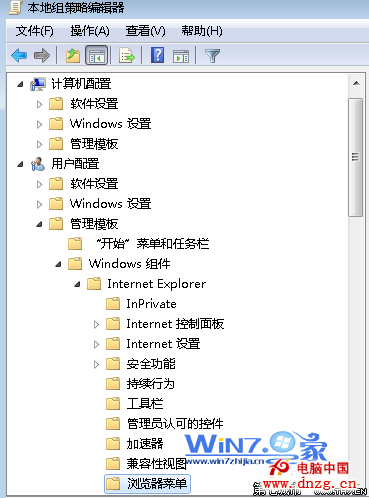
  1. 按下鍵盤 Win + R 開啟「執行」對話框,輸入 gpedit.msc 並按 Enter,啟動「本機群組原則編輯器」。
  2. 在左側面板依序展開:使用者設定 → 系統管理範本 → Windows 元件 → Internet Explorer → 瀏覽器功能表。
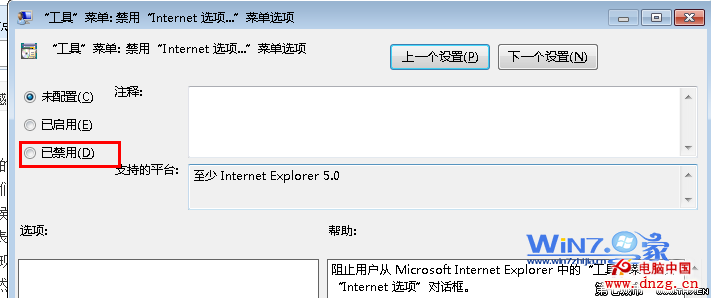
  3. 在右側清單中找到 「工具」功能表:停用「Internet 選項」,雙擊開啟設定視窗。
  4. 將選項從「未設定」或「已啟用」改為 「已停用」,按下「確定」儲存變更。
  5. 關閉群組原則編輯器,重新開啟瀏覽器即可正常存取「Internet 選項」。
群組原則設定路徑
停用 Internet 選項設定

完成上述設定後,「Internet 選項」應立即恢復正常。若問題持續,建議檢查是否有第三方安全軟體鎖定了該功能,或嘗試以系統管理員身分執行 sfc /scannow 修復系統檔案。

Copyright © Windows教程網 All Rights Reserved