Windows XP Windows 7 Windows 2003 Windows Vista Windows 綜合教學 Linux 系統教學
Windows 10 Windows 8 Windows 2008 Windows NT Windows Server 電腦軟體教學

Win7 圖片、影片縮圖無法顯示?兩招重建快取徹底解決

編輯:Win7 常見問題解答

Windows 7 雖然操作直覺,但偶爾會遇到資料夾中圖片、影片縮圖不顯示、顯示錯誤圖示或全白的情況。這通常不是中毒,而是縮圖快取檔案損毀所致。本文提供兩種重建快取的方法,輕鬆解決顯示異常。

原因分析

Windows 7 會將縮圖儲存於快取資料庫(thumbcache_*.db)以加速顯示。當快取檔案受損、索引錯誤或磁碟錯誤時,縮圖就會顯示異常。
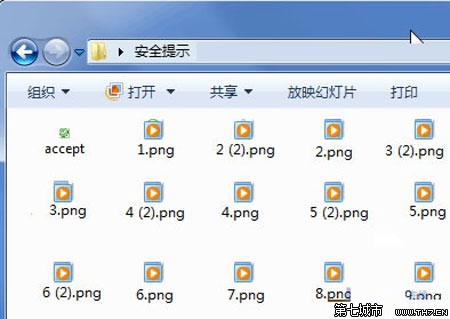
縮圖顯示異常範例

方法一:使用「磁碟清理」工具(最簡單)

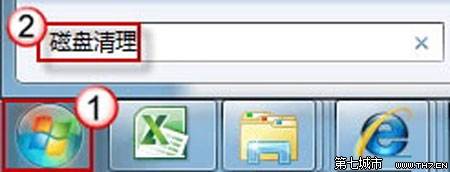
  1. 按 Win 鍵搜尋「磁碟清理」並開啟。
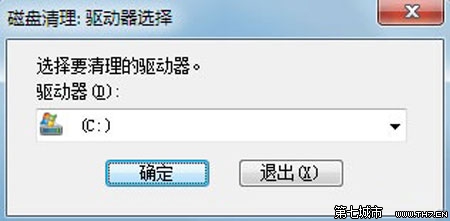
  2. 選擇系統碟(通常為 C:),點擊「確定」掃描。
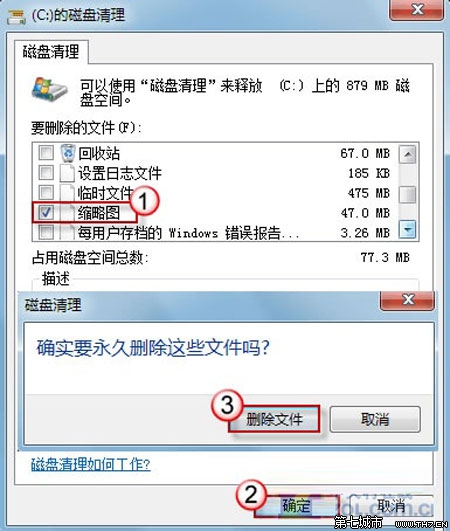
  3. 在「要刪除的檔案」清單中勾選 「縮圖」,取消其他項目,按「確定」刪除。
  4. 系統會自動重建新的縮圖快取。
磁碟清理工具
選擇系統碟
勾選縮圖項目

方法二:手動刪除快取資料庫(徹底)

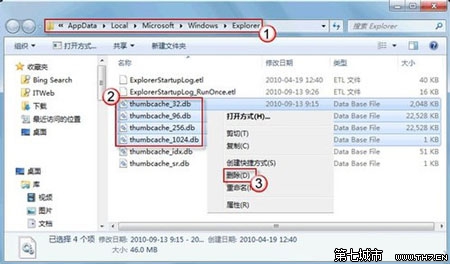
  1. 在檔案總管網址列輸入以下路徑並按 Enter:
    %USERPROFILE%\AppData\Local\Microsoft\Windows\Explorer
  2. 在該資料夾中找到並全部刪除以下四個檔案:
    thumbcache_32.db
    thumbcache_96.db
    thumbcache_256.db
    thumbcache_1024.db
  3. 重新開啟資料夾,縮圖將自動重新生成並正常顯示。
縮圖快取檔案位置

建議優先嘗試方法一,若無效再使用方法二。平時避免在資料夾大量操作時強制關機,可減少快取損毀機率。

Copyright © Windows教程網 All Rights Reserved