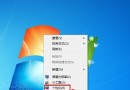
Win7 任務列 Jump List (跳躍清單) 記錄各程式最近開啟的檔案、工作、網址,方便快速存取,但也洩露隱私 (公用電腦、共用帳號)。微軟未提供「一鍵清除所有 Jump List」功能,本文提供兩種清除策略:介面單項刪除 (即時、精準) 與 深層資料夾徹底清空 (一次性、完整)。
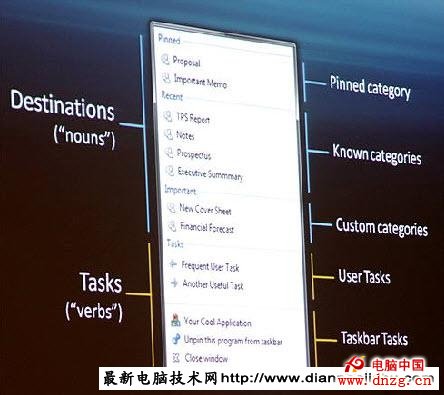
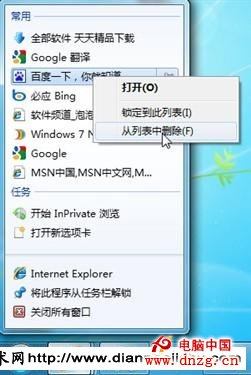
缺點: 重新開啟該檔案後紀錄會自動重建,需反覆手動刪除。
Jump List 核心資料儲存在隱藏系統資料夾:
%APPDATA%\Microsoft\Windows\Recent\AutomaticDestinations
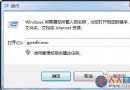
此資料夾在檔案總管「顯示隱藏檔案」也看不到,唯一進入方式:Win+R 貼上路徑 Enter。
1b4dd67f29cb1962.automaticDestinations-ms)。WINWORD.EXE, chrome.exe, explorer.exe)。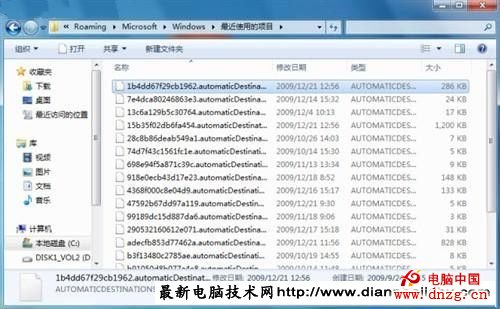
clear_jumplist.bat:@echo off del /q "%APPDATA%\Microsoft\Windows\Recent\AutomaticDestinations\*.automaticDestinations-ms" del /q "%APPDATA%\Microsoft\Windows\Recent\CustomDestinations\*.customDestinations-ms" # 可選:清除「最近使用的項目」捷徑 del /q "%APPDATA%\Microsoft\Windows\Recent\*.lnk"
clear_jumplist.bat → 完成。%APPDATA%\Microsoft\Windows\Recent\CustomDestinations 儲存開發者自訂的 Jump List 任務 (如 Word 釘選的範本、IE 釘選的網址)。清除 AutomaticDestinations 通常足夠,若需連自訂任務一併清除,同步刪除此資料夾內檔案。
| 場景 | 推薦方法 | 理由 |
|---|---|---|
| 個人電腦、日常隱私 | 方法一 (單項刪除) | 保留常用紀錄便利性,僅移除敏感項目 |
| 公用電腦、網咖、圖書館 | 方法二 (深層資料夾清空) + 登出腳本 | 徹底不留痕跡,防止下一位使用者窺探 |
| 企業資安合規、離職交接 | 方法二 + 工作排程自動化 + 稽核日誌 | 符合合規要求,可追蹤驗證 |
| 不想折騰、一勞永逸 | CCleaner / BleachBit 勾選「Windows Jump Lists」 | 圖形化、一鍵、含其他系統垃圾清理 |
Jump List 是雙面刃:善用則效率倍增,忽視則隱私外洩。掌握雙重清除法,讓您在便利與安全間自由切換,掌控資料主權。