Windows XP Windows 7 Windows 2003 Windows Vista Windows 綜合教學 Linux 系統教學
Windows 10 Windows 8 Windows 2008 Windows NT Windows Server 電腦軟體教學

Windows 提示「記憶體不足」的四大成因與解決步驟

編輯:Win7 常見問題解答

遇到「記憶體不足」錯誤別慌,通常由以下四種情況引起,依序排查即可解決。

一、剪貼板佔用大量記憶體

複製大尺寸圖片/文件後,剪貼板會佔用相應記憶體。

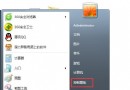
  1. 「開始」→「所有程式」→「附屬應用程式」→「系統工具」→「剪貼板檢視器」。
  2. 「編輯」選單 → 「刪除」清空剪貼板。
  3. 關閉視窗釋放記憶體。

若使用 Office 多重剪貼板,請在 Office 工作窗格/工具列點選「全部清除」,系統剪貼板會同步清空。

二、同時開啟過多程式/文件

關閉非必要文件與程式(特別是 Word、Excel 等 MDI 應用程式的多文件視窗),騰出記憶體繼續作業。

三、重新開機釋放殘留資源

單純關閉程式不一定能將記憶體歸還系統,重新開機可徹底釋放資源。

四、開機自動執行程式過多

1. 診斷是否為自啟程式導致

  1. Win+R → 輸入 msconfig → 「一般」標籤 → 選「選擇性啟動」 → 取消勾選「處理 Win.ini」與「載入啟動群組項目」 → 確定重開機。
  2. 若問題解決,表示自啟程式過多。

2. 設定不自動啟動任何程式

  1. 在 msconfig 恢復「正常啟動」並重開機。
  2. 「開始」→「設定」→「工作列及開始選單」→「開始選單」→「自訂」→「移除」→ 展開「啟動」資料夾 → 逐一刪除捷徑(不會刪除程式本體)。
  3. msconfig →「Win.ini」標籤 → 展開 [windows] → 取消勾選 Load= 與 Run= → 確定重開機。

提示:若記憶體確實不足(如 2GB 以下運行大型應用),建議實體加裝記憶體或適度設定虛擬記憶體,而非單純依賴軟體優化。

Copyright © Windows教程網 All Rights Reserved