Windows 7 的搜尋功能整合於開始選單、資源管理器、瀏覽器,速度快、操作直覺。本文分享三大實用搜尋技巧。
一、開始選單搜尋:快速啟動程式與系統工具
- 按 Win 鍵或點擊「開始」按鈕,游標自動落在「搜尋程式和檔案」輸入框。
- 輸入關鍵字(如「音樂」),即時分類顯示相關程式、控制台項目、系統工具(cmd、msconfig)、文件。
- 甚至可直接輸入指令執行:
shutdown -s -t 3600(定時關機)、ping 192.168.1.1(網路測試),取代 XP 的「執行」功能。
二、資源管理器搜尋:精準定位特定檔案
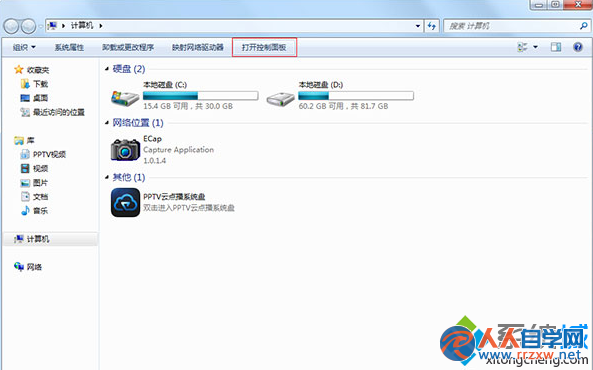
- 開啟「電腦」或任意資料夾,右上角搜尋框輸入關鍵字。
- 左側導覽窗格選擇搜尋範圍(特定磁碟/資料夾),路徑列會同步顯示當前範圍。
- 結果以黃色高亮關鍵字並標示完整路徑,一眼鎖定目標。
進階搜尋語法
? 代替單一字元,* 代替任意字串。- 雙引號
"關鍵字" 精確比對。
加速搜尋:建立索引
開始選單搜尋「索引選項」,添加常用資料夾至索引。索引完成後搜尋速度大幅提升,檔案異動會自動更新索引。
三、網頁/文件內容搜尋:快速找關鍵字
- 瀏覽器:Ctrl+F 或「編輯」→「在網頁上尋找」,關鍵字高亮並顯示出現次數。
- Office 文件:同樣 Ctrl+F 呼叫尋找列,操作一致。
小結:Windows 7 搜尋無處不在,善用開始選單啟動程式、資源管理器精準找檔、瀏覽器/文件即時找字,效率倍增。