開機顯示 `Recovery`、`Your PC needs to be repaired`、錯誤代碼 `0xc000000f`/`0xc0000225`,代表 **BCD (啟動設定資料) 遺失/損毀** 或 **系統分區未標記為作用中**。使用 PE 系統修復引導:
準備工作
- 另一台電腦 + 8 GB+ 隨身碟 → 用 **Ventoy / 大白菜 / MicroPE / 鋼鐵俠** 製作啟動隨身碟。
- 進 PE 桌面(Win10 PE / Win8 PE 建議,支援 UEFI/GPT)。
修復流程
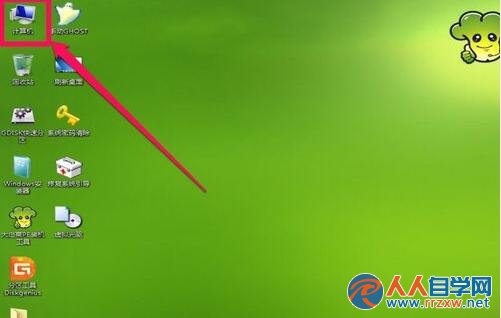
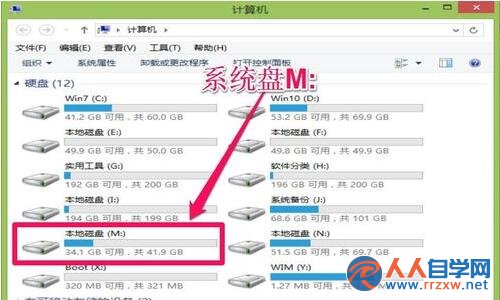
- PE 中開啟「此電腦」/「計算機」,**確認原系統分區盤符**(PE 下盤符可能改變,依大小/標籤/內容判斷,如原 C: 在 PE 變 M:)。
- 回 PE 桌面,啟動 **「修復系統引導」/「NTBOOTautofix」/「BootICE」** 工具。

- 選擇第 1 步確認的**系統盤符**(如 M:),點「開始修復」/「自動修復」。
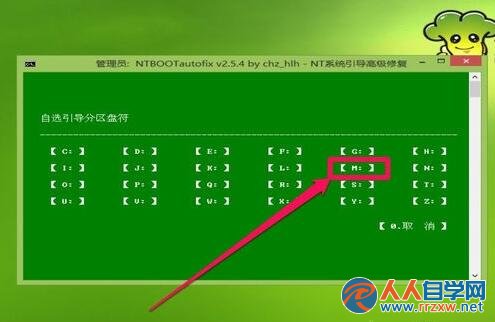
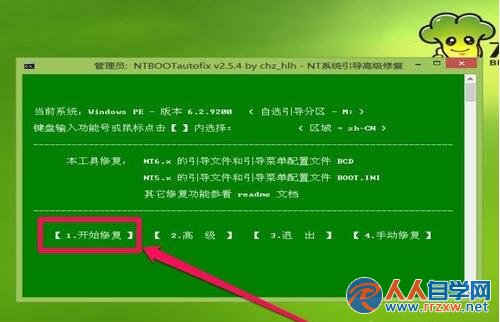
- 等待進度條完成(約 1 分鐘),顯示修復成功。
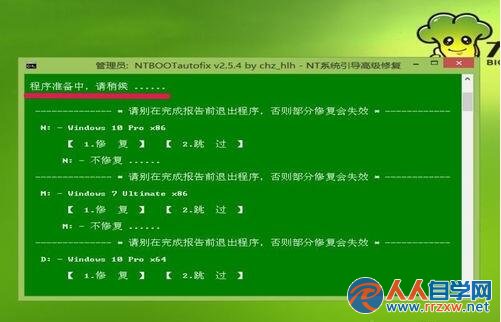
- 點「退出」,拔除隨身碟,重開機從硬碟啟動。
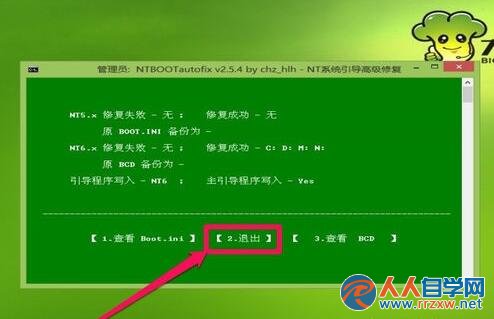
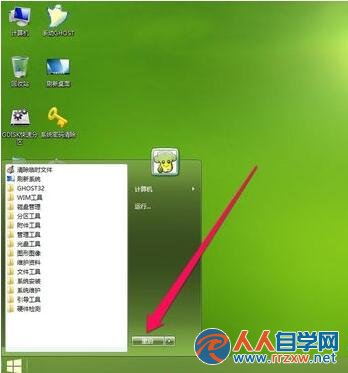
命令列替代方案(PE 中 CMD 管理員)
# Legacy/BIOS + MBR
bootsect /nt60 M: /mbr
bcdboot M:\Windows /l zh-tw /s M: /f BIOS

# UEFI + GPT (需掛載 EFI 分區代號 S:)
bcdboot M:\Windows /l zh-tw /s S: /f UEFI
若修復無效
- DiskGenius 檢查分區表、重建 MBR、標記系統分區為 Active。
- 硬碟壞軌 → 換碟重裝。
- 備份資料 → 全新安裝 Windows 10/11。
PE 修復引導是解決 Win7/10/11 開機 `Recovery` 錯誤**最快、保留資料、成功率最高**的方法。