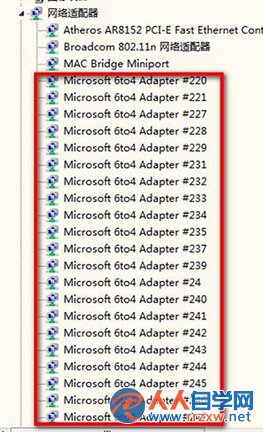
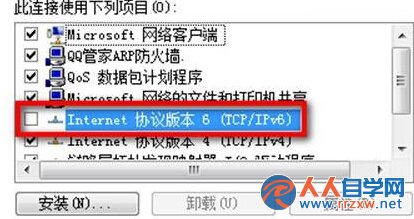
網路圖示顯示紅叉,但網線正常、路由器也沒問題?這通常是 IPv6 過渡技術(6TO4、ISATAP)虛擬介面卡衝突導致。在裝置管理員刪除這些隱藏裝置,並在網路內容停用 IPv6 協定,即可恢復 IPv4 正常連線。
6TO4 Adapter
isatap.{...}
此問題常見於純 IPv4 環境,停用 IPv6 可避免虛擬介面卡搶佔網路優先權。
Win7 無線網路共享完整圖文教學:解決 ICS 服務無法啟動、選項消失等常見問題
Win7 檔案總管隱藏功能表列:取消「永遠顯示功能表」騰出垂直空間,需時可臨時呼叫
一鍵修改 Windows 8/7/Vista/XP 系統預設字體:魔方美化大師 3.16 新功能
Win7 如何重新安裝 IE8 瀏覽器?控制台「開啟或關閉 Windows 功能」勾選 IE8 即可
Win7 開機卡在「正在登出」無法進入系統?三種解法從輕到重
Win7 開始菜單建立「系統管理員命令提示字元」捷徑,一鍵以最高權限執行 CMD
Win7 QQ 語音無法使用?聲卡、麥克風、靜音三大排查步驟
Win7 插入 USB 就當機/死機?排查 USB 裝置、修復登錄、檢查供電管理