場景:投影演示、螢幕錄製、小螢幕筆電,想隱藏「檔案/編輯/檢視/工具/說明」功能表列
Win7 檔案總管預設顯示傳統功能表列,佔用寶貴垂直像素。透過「資料夾選項」取消「永遠顯示功能表」即可隱藏,需要時按 Alt 鍵或右鍵工具列選擇「功能表列」臨時呼叫。
三步隱藏功能表列
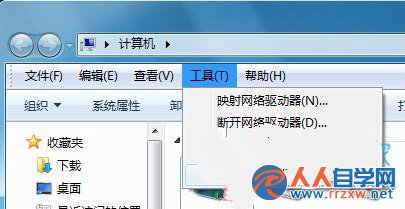
1. 開啟任意資料夾 → 工具 選單(若隱藏請按 Alt 顯示) → 資料夾選項。
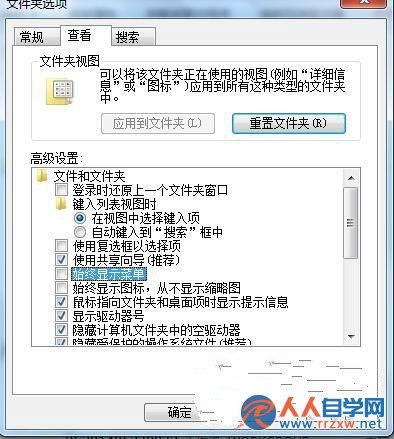
2. 切換至「檢視」 索引標籤 → 進階設定清單找到「永遠顯示功能表」 → 取消勾選 → 套用 → 確定。
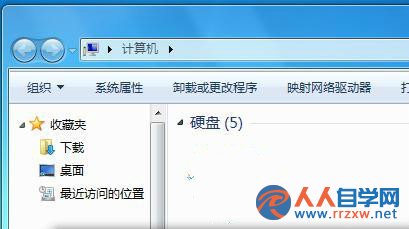
3. 功能表列立即隱藏,視窗內容區域向上擴展。
恢復與臨時呼叫方法
- 永久恢復:任務列右鍵 → 工具列 → 勾選「功能表列」;或按 Alt 顯示暫時功能表 → 工具 → 資料夾選項 → 勾選「永遠顯示功能表」。
- 臨時呼叫:按住 Alt 鍵不放,功能表列瞬間顯示;放開即隱藏。或右鍵工具列空白處 → 勾選「功能表列」暫時顯示。
小結:一個核取方塊切換功能表列顯示/隱藏,配合 Alt 鍵臨時呼叫,完美平衡「極簡視野」與「功能完整性」,適合投影、錄製、小螢幕等場景。