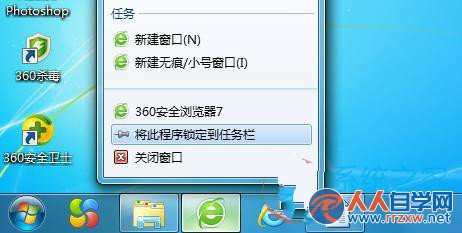
痛點:右鍵程式/工作列圖示總出現「鎖定至工作列」,易誤觸、視覺雜訊
開始選單、工作列右鍵選單中預設皆含「鎖定至工作列」選項。對於已固定常用程式、或需嚴格管控桌面環境(教學機、展示機、Kiosk 模式)的場景,移除此選項可簡化選單、防止誤操作。
三步移除「鎖定至工作列」選單項目
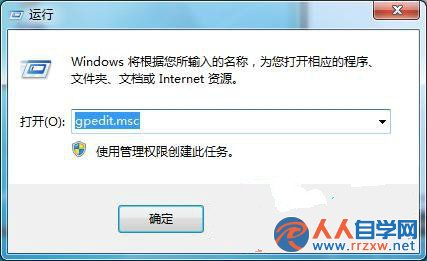
- Win + R →
gpedit.msc 開啟本機群組原則編輯器。
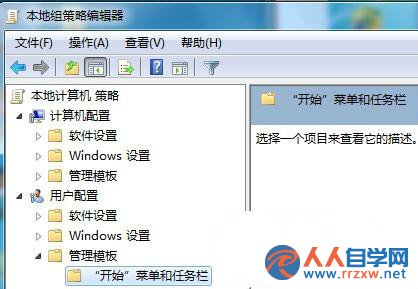
- 依序展開:使用者設定 → 系統管理範本 → 開始選單與工作列 → 找到「不允許將程式釘選到工作列」。
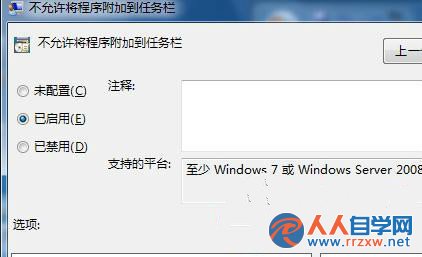
- 雙擊 → 選擇「已啟用」 → 套用 → 確定 → 重新登入或重開機生效。
效果驗證與補充
- 生效後:開始選單右鍵程式、工作列右鍵圖示,選單中不再出現「鎖定至工作列」。
- 已釘選的程式保持釘選狀態不受影響;若需新增釘選,暫時將原則設為「未設定」操作完畢再改回「已啟用」。
- 同目錄下的「不允許從工作列移除程式」、「鎖定所有工作列設定」等原則可組合使用,打造完全固定的工作列環境。
小結:一項群組原則淨化右鍵選單,移除「鎖定至工作列」視覺雜訊,適合教學機房、數位看板、Kiosk、嵌入式 Win7 等需鎖定桌面環境的部署場景。