Windows XP Windows 7 Windows 2003 Windows Vista Windows 綜合教學 Linux 系統教學
Windows 10 Windows 8 Windows 2008 Windows NT Windows Server 電腦軟體教學

Win7 64 位與 XP 32 位跨架構共享網路印表機:本地建立 Local Port 連接法完整教學

編輯:Win7 常見問題解答

企業環境常見情境:舊電腦(WinXP 32 位)連接印表機(如 HP LaserJet 3015 PCL5e)作為列印伺服器,新客戶端升級為 Win7 64 位。因架構差異,伺服器端「其他驅動程式」無法提供 64 位驅動,客戶端以 \\IP\Printer 連線也找不到驅動。解決方案:在客戶端安裝 64 位原廠驅動,建立 Local Port 指向伺服器共享印表機 UNC 路徑,繞過架構限制實現跨平台列印。

前置作業:取得 64 位驅動程式

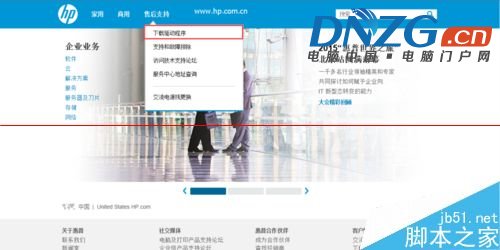
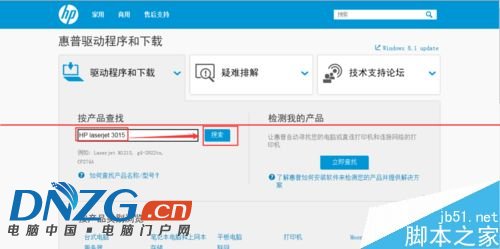
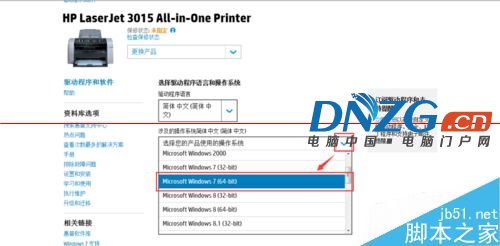
  1. 前往原廠官網(如 HP 支援網站),依印表機型號搜尋「Windows 7 64-bit」驅動程式下載。
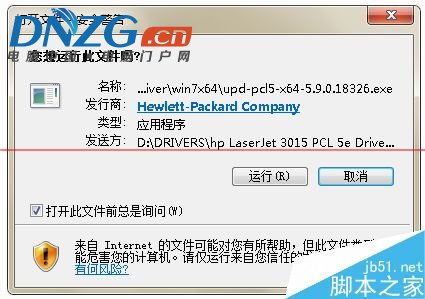
  2. 下載自解壓縮安裝檔(.exe),記錄解壓縮路徑(如 D:\HP3015_x64)。
HP 官網搜尋驅動
選擇作業系統 Win7 64-bit
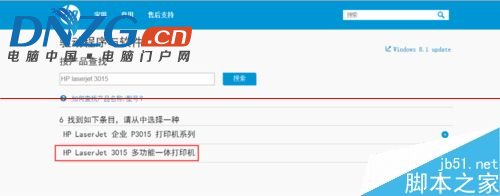
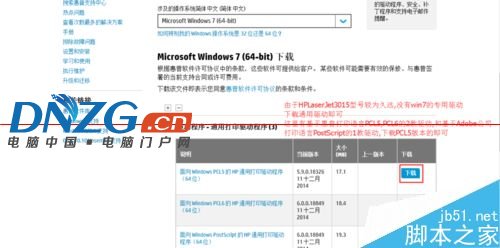
下載驅動程式
驅動下載頁面
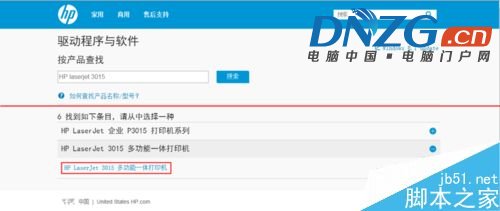
確認下載連結
下載完成

客戶端安裝 64 位驅動程式

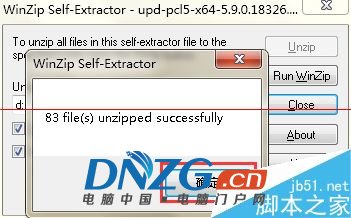
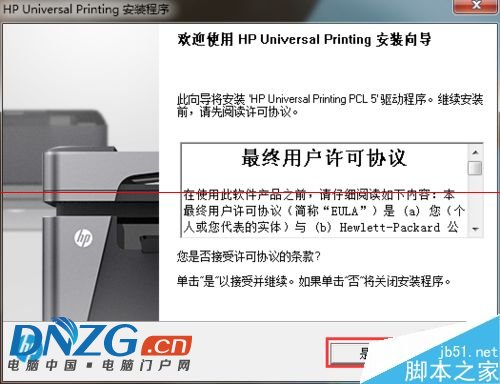
  1. 執行下載的安裝檔,解壓縮至指定資料夾,自動啟動安裝精靈。
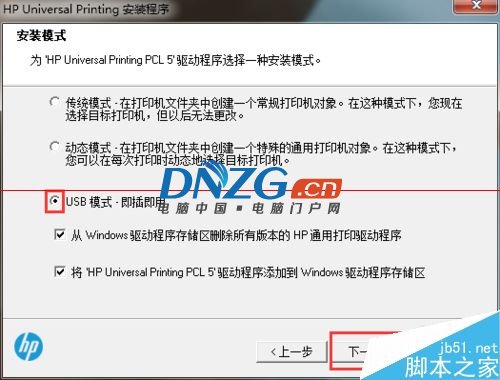
  2. 連接方式選擇「USB」(雖實際為網路印表機,此步驟僅安裝驅動核心檔案)。
  3. 完成安裝後,印表機清單會出現該印表機(顯示為本地 USB 連接),先不列印測試。
選擇 USB 連接模式
安裝進行中
安裝完成
印表機已出現在裝置清單
驅動安裝完成畫面

關鍵步驟:建立 Local Port 指向伺服器共享

  1. 開啟「裝置和印表機」,右鍵剛安裝的印表機 → 「印表機內容」 → 「連接埠」分頁。
  2. 點擊「新增連接埠」 → 選擇「Local Port」 → 「新增連接埠」。
  3. 連接埠名稱輸入伺服器共享的 UNC 路徑:
    \\192.168.1.2\hp3015
    (IP 為伺服器位址,共享名稱需與伺服器端一致)。
  4. 確定返回,將原本的 USB 連接埠取消勾選,勾選新建立的 Local Port,套用確定。
  5. 右鍵印表機 → 「列印測試頁」,確認輸出正常。

伺服器端設定確認(WinXP)

  • 印表機已共享,共享名稱簡短無特殊字元(如 hp3015)。
  • 「網路連線」→「區域連線」內容 → 勾選「檔案和印表機共享」。
  • 防火牆允許「檔案和印表機共享」例外,或關閉防火牆測試。
  • 工作群組名稱與 Win7 客戶端一致。

原理與優點

  • 客戶端使用本地 64 位驅動處理列印資料流(渲染、語言轉換),再透過 Local Port 將原始資料傳送至伺服器共享佇列。
  • 伺服器端僅負責接收原始資料並送往印表機硬體,無需提供 64 位驅動。
  • 適用於任何「伺服器無法提供客戶端架構驅動」的跨平台列印情境。

此法完美解決 Win7 64 位與 XP 32 位跨架構共享列印難題,無需購買新印表機或架設專用列印伺服器。

Copyright © Windows教程網 All Rights Reserved