Windows XP Windows 7 Windows 2003 Windows Vista Windows 綜合教學 Linux 系統教學
Windows 10 Windows 8 Windows 2008 Windows NT Windows Server 電腦軟體教學

Win7 桌面小工具完整使用教學:新增、調整與移除

編輯:Win7 常見問題解答

前言

Windows 7 內建的桌面小工具提供時鐘、行事曆、CPU 監測、天氣等實用功能,無需安裝第三方軟體即可直接使用。本文將詳細說明如何新增、調整大小與移除小工具。

操作步驟

1. 開啟小工具庫

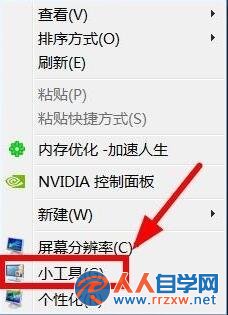
在桌面空白處右鍵 → 選擇「小工具」。

桌面右鍵選單開啟小工具

2. 將小工具拖曳至桌面

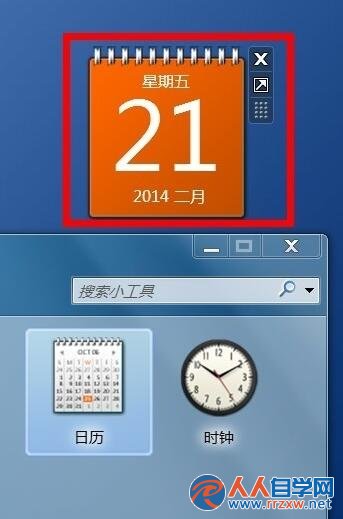
在小工具視窗中,按住滑鼠左鍵將想要的小工具(如「行事曆」)直接拖曳到桌面任意位置。
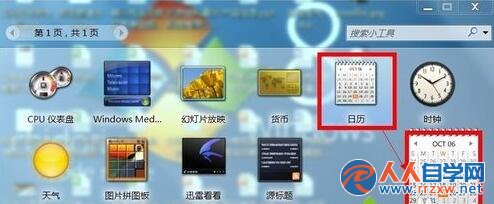
拖曳行事曆小工具到桌面
桌面顯示行事曆小工具效果

3. 調整小工具尺寸

將滑鼠移至小工具上方,會出現工具列,點選「較大尺寸」圖示即可放大顯示;再次點選可縮回預設大小。
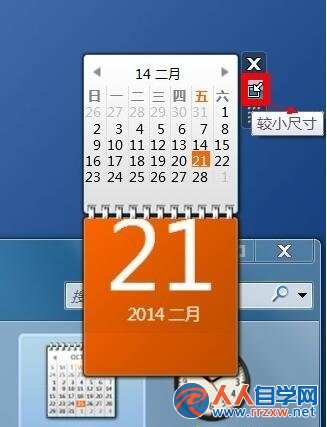
調整小工具為較大尺寸

4. 移除不需要的小工具

滑鼠懸停於小工具右側 → 出現工具列 → 點選「關閉」(× 圖示)即可從桌面移除。
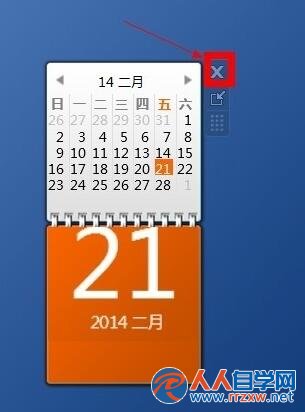
移除桌面小工具

進階技巧

  • 取得更多小工具:小工具視窗右下角有「在線取得更多小工具」連結,可下載第三方開發的擴充功能。
  • 自訂小工具設定:滑鼠指向小工具右側工具列的「扳手」圖示,可調整時區、天氣地點等選項。
  • 關閉小工具平台:若不使用任何小工具,可在控制台「程式和功能」→「開啟或關閉 Windows 功能」中取消勾選「Windows 小工具平台」以節省資源。

小結

Win7 桌面小工具輕量且實用,善用拖曳、縮放與設定功能,能讓桌面資訊一目瞭然,提升工作便利性。

Copyright © Windows教程網 All Rights Reserved