Windows XP Windows 7 Windows 2003 Windows Vista Windows 綜合教學 Linux 系統教學
Windows 10 Windows 8 Windows 2008 Windows NT Windows Server 電腦軟體教學

Win7 小鍵盤 NumLock 失效?教你用螢幕鍵盤啟用數字鎖定功能

編輯:Win7 常見問題解答

明明按了 NumLock 指示燈不亮、小鍵盤輸入無反應,換鍵盤也一樣?這通常不是硬體故障,而是 Windows 7 系統預設未啟用「開機自動開啟數字小鍵盤」。透過內建螢幕鍵盤(OSK)即可快速修正設定,無需修改登錄。
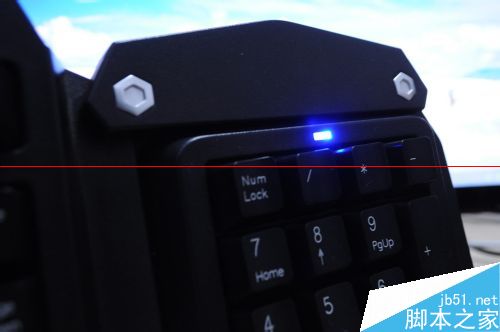
NumLock 失效示意

快速修復步驟

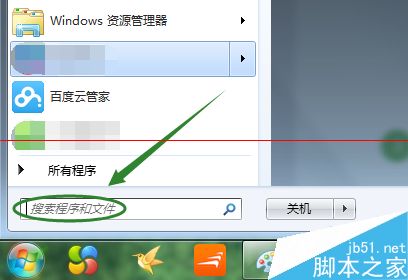
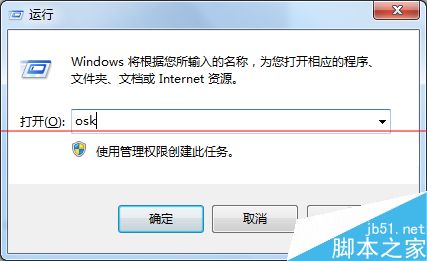
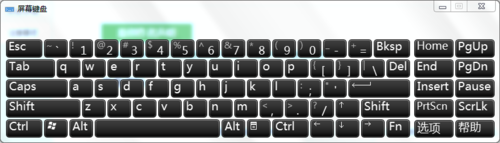
  1. 按 Win+R 開啟「執行」,輸入 OSK 按 Enter,彈出螢幕鍵盤。
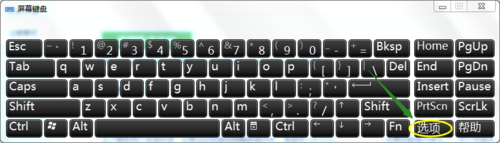
  2. 點擊螢幕鍵盤右下角的 「選項」 按鈕。
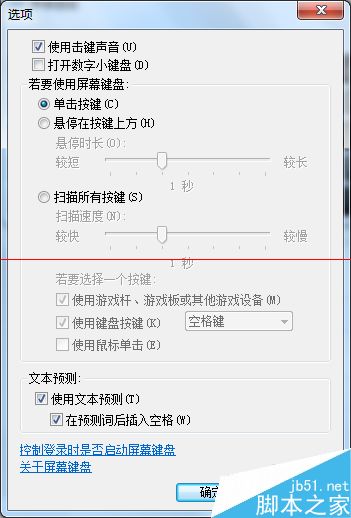
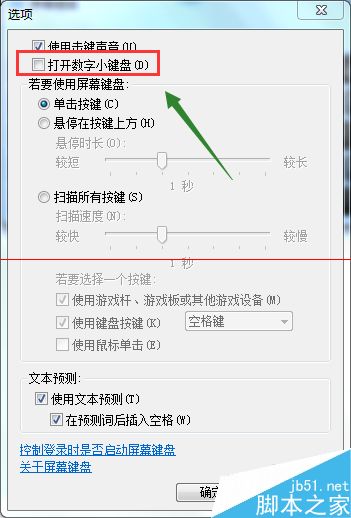
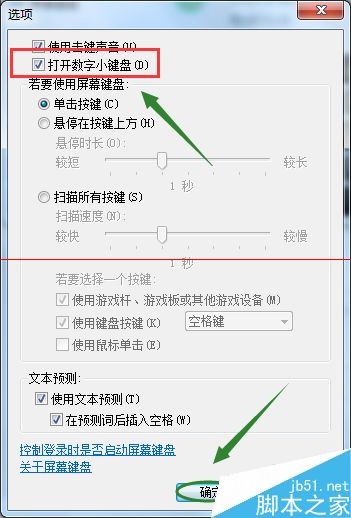
  3. 在彈出的選項視窗中,勾選 「開啟數字小鍵盤」。
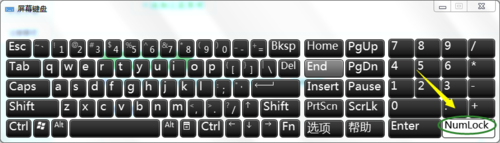
  4. 按「確定」關閉,此時螢幕鍵盤上的 NumLock 鍵會亮起,實體鍵盤小鍵盤功能同步恢復正常。
執行 OSK
螢幕鍵盤介面
螢幕鍵盤選項
開啟數字小鍵盤選項
勾選開啟數字小鍵盤
確定設定
NumLock 亮起
修復完成

進階:設定開機自動啟用 NumLock(登錄法)

若希望開機預設開啟,可修改登錄:

HKEY_USERS\.DEFAULT\Control Panel\Keyboard\InitialKeyboardIndicators = 2 (字串值)

數值說明:0=關閉、1=關閉但可手動開啟、2=開機自動開啟。

排除硬體故障

若以上方法無效,請嘗試:

  • 更換 USB 埠位或 PS/2 介面測試。
  • 在 BIOS 中檢查「Boot Up NumLock Status」是否為 Enabled。
  • 於其他電腦測試該鍵盤,確認硬體狀態。
Copyright © Windows教程網 All Rights Reserved