當實體記憶體(RAM)足夠大(如 16GB 以上)且不執行大型虛擬機/影音編輯時,虛擬記憶體(pagefile.sys)佔用的磁碟空間可予以釋放。以下教學示範在 Windows 7 完整關閉指定磁碟的分頁檔。
操作步驟
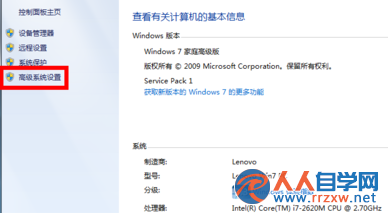
- 桌面「電腦」右鍵 →「內容」→ 左側「進階系統設定」。
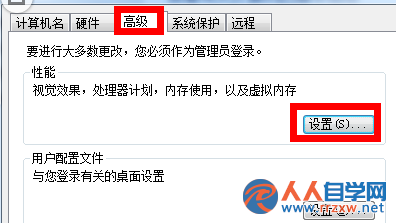
- 「進階」索引標籤 → 「效能」區塊點擊「設定...」。
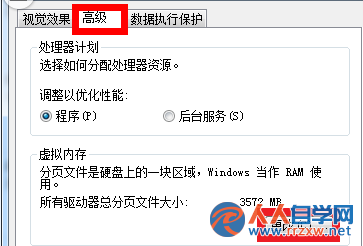
- 「進階」索引標籤 → 「虛擬記憶體」區塊點擊「變更...」。
- 取消勾選 「自動管理所有磁碟機的分頁檔大小」。
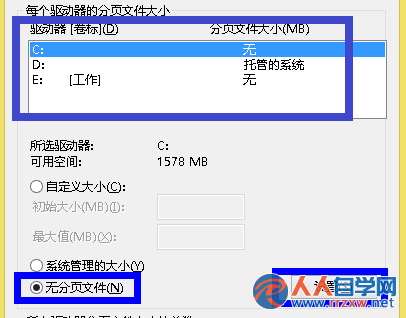
- 在磁碟清單選取目標磁碟(如 C:),選擇 「無分頁檔」 → 點擊「設定」。
- 系統提示「為使變更生效必須重新啟動」,點擊「是」。
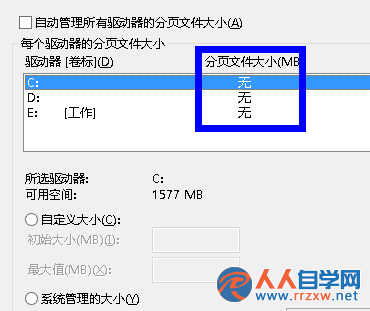
- 重新開機後,該磁碟根目錄的
pagefile.sys 即消失,空間釋放完成。
重要提醒
- 保留至少一顆磁碟的分頁檔(建議設在非系統碟的機械硬碟),避免記憶體耗盡導致系統當機或藍屏。
- SSD 系統碟若空間緊張,可將分頁檔移至 HDD,而非完全關閉。
- 若日後出現「虛擬記憶體不足」警告,請重新啟用或調整大小。