開啟 HTTPS 網頁時,IE 底部彈出「只顯示安全內容」列,或頁面圖片/腳本缺失。原因是頁面包含 HTTP 資源(混合內容),IE 預設封鎖/提示。調整「安全性」→「自訂等級」中「顯示混合內容」選項即可。
設定步驟
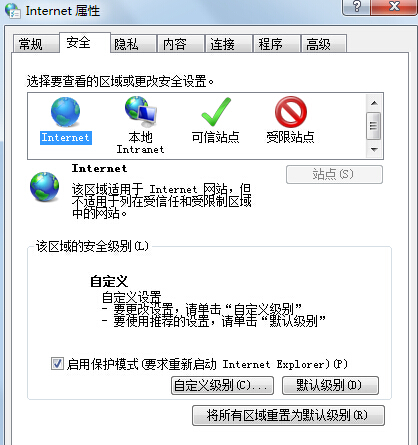
- IE → 右上角齒輪圖示 → 「網際網路選項」。
- 「安全性」標籤 → 「自訂等級」。
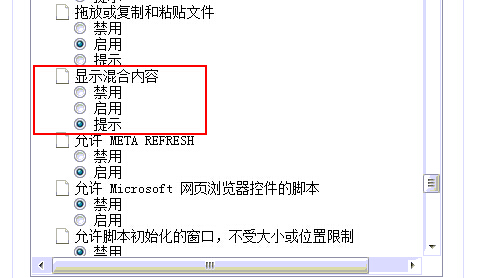
- 捲動至「其他」區段 → 找到 顯示混合內容,三選一:
- 停用:封鎖所有非 HTTPS 資源(最安全,頁面最不完整)。
- 啟用:自動載入所有混合內容,不提示(頁面完整,但降低安全性)。
- 提示:遇到混合內容彈出列詢問(預設,平衡安全與完整)。
- 選擇後確定 → 「是」確認變更 → 重新整理網頁。
建議
- 一般使用者選「提示」或「啟用」;企業/高安全環境選「停用」並要求網站全站 HTTPS。
- 現代瀏覽器(Edge/Chrome/Firefox)已預設封鎖混合主動內容(腳本/iframe),僅允許混合被動內容(圖片/影音/樣式表),IE 11 行為類似。