Windows XP Windows 7 Windows 2003 Windows Vista Windows 綜合教學 Linux 系統教學
Windows 10 Windows 8 Windows 2008 Windows NT Windows Server 電腦軟體教學

Win7 連線隱藏 SSID 無線網路:不廣播也能快速上網

編輯:Win7 常見問題解答

什麼是隱藏 SSID?

無線基地台(AP/分享器)可設定「停用 SSID 廣播」,使網路名稱不出現在掃描清單中。這能阻擋大多數竊網腳本與隨意嘗試連線的裝置,提升安全性(雖非絕對,工具仍可偵測隱藏網路)。
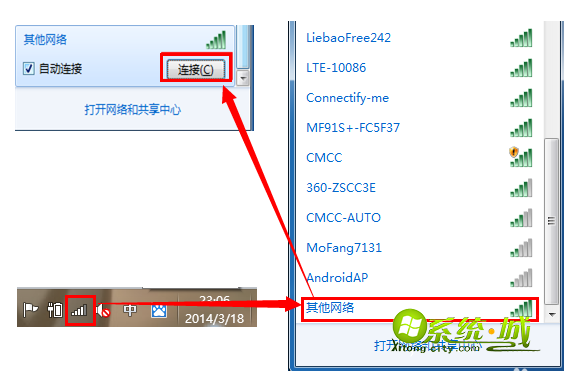
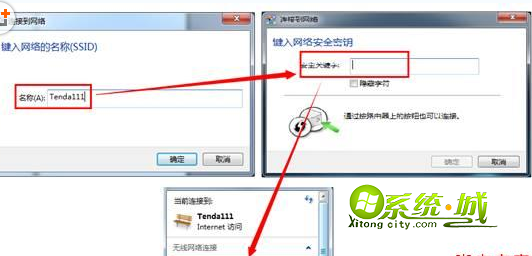
Win7 手動連線隱藏 SSID 步驟

  1. 點選工作列右下角網路圖示 → 選擇清單底部的 「其他網路」。
  2. 點選「連線」按鈕。
  3. 在彈出對話框中輸入:
    網路名稱 (SSID):確切的隱藏網路名稱(區分大小寫)。
    安全性類型:通常為 WPA2-Personal (AES)。
    安全性金鑰:Wi-Fi 密碼(區分大小寫)。
  4. 勾選「自動啟動此連線」(選擇性),按「下一步」→「關閉」。
選擇其他網路連線
輸入隱藏 SSID 名稱與密碼

連線成功驗證

連線建立後,網路圖示顯示已連線,開啟瀏覽器即可正常上網。後續開機會自動連線此隱藏網路(若勾選自動連線)。

安全性補充建議

  • 隱藏 SSID 無法替代強密碼:務必使用 WPA2/WPA3 + 複雜密碼(≥12 字元含大小寫數字符號)。
  • 關閉 WPS(Wi-Fi Protected Setup),防止 PIN 碼暴力破解。
  • 啟用 MAC 位址過濾(僅允許已知裝置連線),雖可偽造 MAC 但增加攻擊門檻。
  • 分享器固件保持最新,修補 KRACK、FragAttacks 等漏洞。

常見問題

  • 輸入正確 SSID/密碼仍無法連線:確認分享器未啟用「AP 隔離」;嘗試重設無線網卡驅動;暫時關閉防火牆測試。
  • 每次開機需手動連線:在「管理無線網路」中刪除該網路設定檔,重新依上述步驟連線並勾選「自動啟動」。
  • 筆電無線網卡支援 5GHz 但掃不到:確認分享器 5GHz 頻段同樣隱藏 SSID,手動輸入相同名稱連線(或分開命名如 Home_2G / Home_5G)。

掌握手動連線隱藏 SSID 技巧,配合強加密與分享器端防護,即可構建相對安全的無線網路環境。

Copyright © Windows教程網 All Rights Reserved