Windows 7 使用久了開機變慢、運行卡頓,主因三大類:**開機自啟項過多**、**系統組件冗余**、**視覺特效拖累**。針對這三點精準調整,無需第三方優化軟體,即可讓老電腦重獲新生。
一、精簡開機自啟項
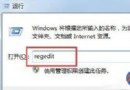
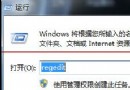
- Win+R →
msconfig → 「啟動」標籤。
- 取消勾選:**影音播放器、下載工具、雲端同步、截圖工具、廠商預裝垃圾、瀏覽器更新器** 等非必要隨機啟動程式。
- 保留:防毒軟體、輸入法、雲端備份 (需即時同步)、硬體監控、系統核心服務相關項目。
- 確定 → 重啟生效。開機進入桌面時間通常縮短 30%-50%。
二、關閉不需的系統組件
- 控制台 → 程式 → 「程式和功能」→ 左側「開啟或關閉 Windows 功能」。
- 取消勾選:**Windows Media Player、Windows Media Center、Windows DVD Maker、遊戲 (撲克/撲克/找地雷/蜘蛛紙牌)、Tablet PC 元件、Windows Search、索引服務、Internet Explorer (若改用 Chrome/Edge)、列印與文件服務 (無印表機)** 等從未使用的組件。
- 確定 → 系統移除檔案 → 重啟。釋放數百 MB 磁碟空間,減少背景服務載入。
版本差異:家用版/家庭高級版缺少媒體中心、DVD Maker、Tablet PC 等組件,旗艦版/企業版組件最全,精簡空間最大。
三、視覺特效微調 (效能與美觀平衡)
- Win+E → 右鍵「電腦」→ 「內容」→ 「進階系統設定」→ 「進階」→ 「效能」→ 「設定」。
- 選項:
- 調整為最佳效能:全關閉 (最快、最醜)。
- 自訂 (推薦):保留:**視窗下方顯示陰影、滑鼠指標下方顯示陰影、平滑畫面字體邊緣、使用視覺樣式按鈕和視窗**。取消:**動畫/淡入淡出/透明玻璃/Aero Peek/滑動/縮圖預覽** 等耗資源特效。
- 確定套用。
進階:單獨關閉透明玻璃 (Aero Glass) 保留其他特效
- 控制台搜尋「透明」→ 「在 Windows 上啟用或停用透明玻璃效果」→ 取消勾選。
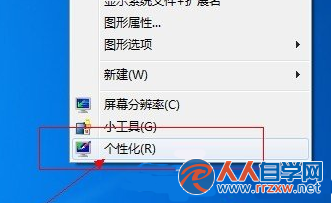
- 或「個人化」→ 「視窗色彩」→ 取消「啟用透明度」。
優化總結:msconfig 精簡啟動項 (立竿見影) → 關閉冗余組件 (釋放空間/減少服務) → 視覺特效自訂 (保留陰影/字體平滑等關鍵體驗,捨棄透明/動畫等高耗特效)。三步驟 10 分鐘完成,無風險、可隨時復原、持久有效。