常見錯誤訊息
開啟攝影機應用程式(或 QQ、Skype 等視訊軟體)時,跳出「無法建立視訊預覽」或「視訊裝置無法啟動」,畫面全黑。此錯誤碼通常為 0xA00F4244 或無碼彈窗。
四大可能成因
- 病毒/惡意軟體破壞:竄改系統元件或驅動程式。
- 系統多媒體元件遺失/損毀:
Quartz.dll、Proppage.dll、directSpy.dll 等 DirectShow 核心檔案異常。
- 攝影機硬體故障:感光元件、USB 介面、排線損壞。
- Windows Image Acquisition (WIA) 服務未啟動:負責影像採集的核心服務停用。
分級排除步驟
第一級:掃毒與硬體確認
- 使用 Windows Defender 或第三方殺毒軟體(如 360、火綠)執行全盤深度掃描,清除威脅後重開機測試。
- 將攝影機插至其他電腦測試,若同樣無法運作則為硬體故障,需維修/更換。
第二級:啟用 WIA 服務(最常見解決方案)
- 右鍵「電腦」→「管理」→「服務與應用程式」→「服務」。
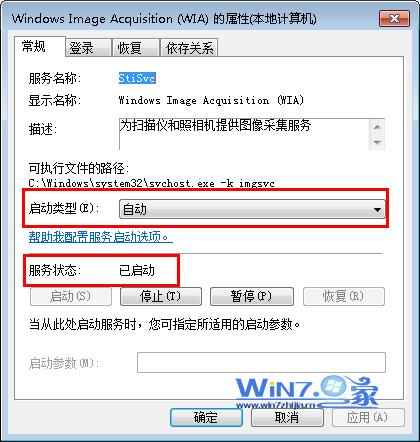
- 找到 Windows Image Acquisition (WIA),雙擊開啟內容。
- 「啟動類型」設為 自動,服務狀態點選「啟動」。
- 確定後重新開啟攝影機應用程式測試。
第三級:重新註冊 DirectShow 核心元件
以系統管理員身分開啟命令提示字元,依序執行:
regsvr32 Quartz.dll
regsvr32 Proppage.dll
regsvr32 directSpy.dll
每條指令執行後應彈出「DllRegisterServer 成功」對話框。若提示失敗,請從可信來源下載上述三個 DLL 檔放入 C:\Windows\System32(64 位系統另放 SysWOW64),再重新執行註冊指令。
第四級:更新/重裝攝影機驅動程式
- 裝置管理員 → 影像裝置 → 右鍵攝影機 → 「解除安裝裝置」→ 勾選「刪除此裝置的驅動程式軟體」→ 確定。
- 掃描硬體變更(工具列圖示)或重新開機,Windows 會自動重新安裝通用驅動。
- 若無效,至筆電/攝影機廠商官網下載對應 Win7 專用驅動安裝。
快速驗證技巧
- 開啟「控制台」→「裝置和印表機」,若攝影機圖示正常顯示且右鍵可選「掃描設定檔」,代表驅動與 WIA 服務正常。
- 使用線上測試網站(如
webcamtests.com)驗證瀏覽器層級存取是否正常。
依序執行上述步驟,多數「無法建立視訊預覽」問題可在前兩級解決,避免不必要的重裝系統。