Windows XP Windows 7 Windows 2003 Windows Vista Windows 綜合教學 Linux 系統教學
Windows 10 Windows 8 Windows 2008 Windows NT Windows Server 電腦軟體教學

Win7/Win8/XP 關閉自動播放功能,防止惡意程式隨 USB 執行

編輯:Win7 常見問題解答

為什麼要關閉自動播放?

自動播放會在插入光碟、USB 隨身碟、外接硬碟時,自動執行裝置根目錄下的 autorun.inf 指定程式。這是病毒、木馬(如 Autorun 病毒)傳播的主要途徑。關閉自動播放可大幅降低「中毒即插即用」風險。
Windows 7 / 8 圖形介面設定

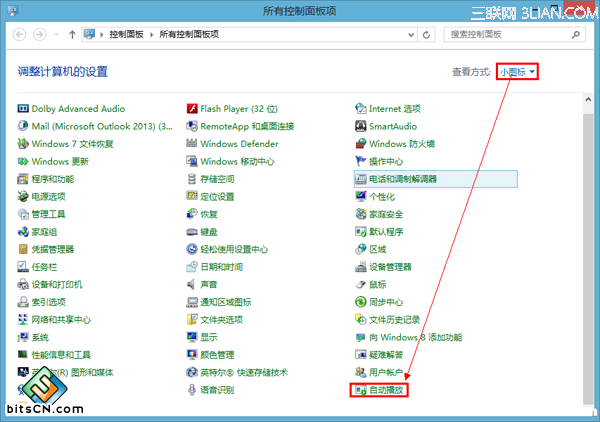
  1. 開啟「控制台」→ 「硬體和音效」→ 「自動播放」。
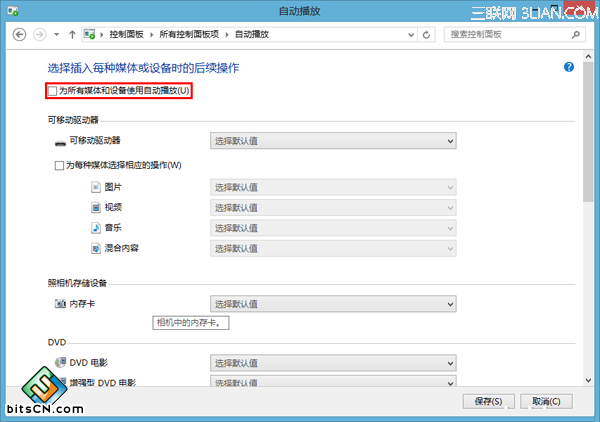
  2. 取消勾選 「對所有媒體和裝置使用自動播放」。
  3. 或針對個別裝置類型(光碟、USB、記憶卡等)分別設為「不採取任何動作」或「每次詢問我該怎麼做」。
  4. 按「儲存」完成。
Win7 自動播放設定關閉所有媒體
Win7 自動播放個別裝置類型設定

Windows XP 群組原則設定(專業版/企業版)

  1. 按 Win + R 輸入 gpedit.msc 開啟群組原則編輯器。
  2. 依序展開:
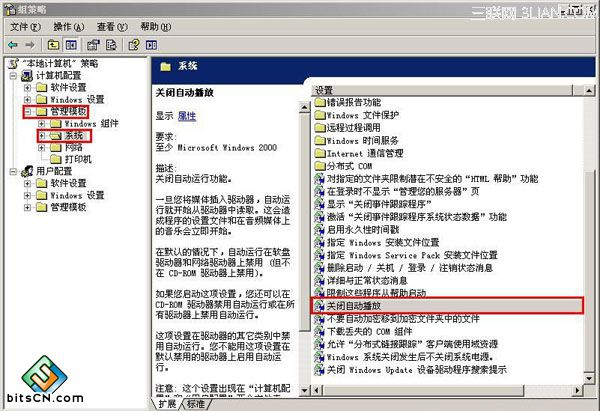
    電腦設定 → 系統管理範本 → 系統 → 關閉自動播放
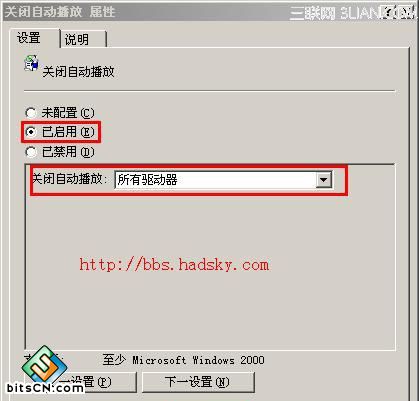
  3. 雙擊「關閉自動播放」,選擇 「已啟用」。
  4. 選項區選擇 「所有磁碟機」,按確定。
XP 群組原則關閉自動播放
XP 關閉自動播放選所有磁碟機

註冊表快速部署(適用全版本,含家用版)

將以下內容存為 DisableAutoplay.reg,雙擊匯入即可:

Windows Registry Editor Version 5.00

[HKEY_CURRENT_USER\Software\Microsoft\Windows\CurrentVersion\Policies\Explorer]
"NoDriveTypeAutoRun"=dword:000000ff

[HKEY_LOCAL_MACHINE\Software\Microsoft\Windows\CurrentVersion\Policies\Explorer]
"NoDriveTypeAutoRun"=dword:000000ff

0xFF (255) 代表關閉所有類型磁碟機的自動播放。

重要補充說明

  • 此設定不會阻擋音樂 CD 自動播放(由音樂播放軟體自身處理)。
  • 「電腦設定」下的原則優先權高於「使用者設定」;兩者衝突時以電腦設定為準。
  • 關閉自動播放後,插入 USB 仍會在工作列彈出裝置通知,需手動開啟「電腦」存取資料,安全性大幅提升。

建議企業環境透過網域群組原則統一部署,個人用戶可直接使用控制台或註冊表檔一鍵完成。

Copyright © Windows教程網 All Rights Reserved