常見情境
下載大檔案時誤關瀏覽器下載視窗,以為下載中斷。實際上瀏覽器通常仍在背景持續下載,只需透過選單或快速鍵重新開啟下載管理頁面即可找回進度與檔案位置。
各瀏覽器通用找回方法
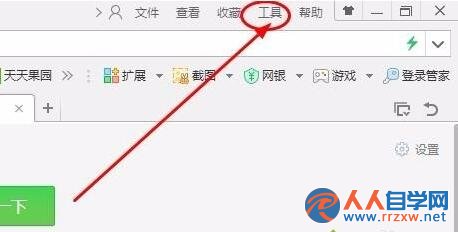
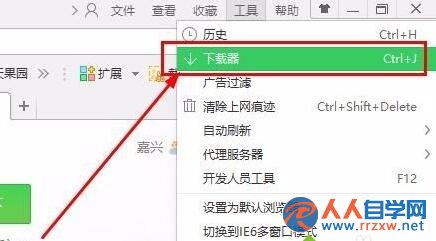
方法一:瀏覽器選單開啟下載管理
- 點選瀏覽器右上角選單(三條線/三個點/齒輪圖示)。
- 選擇「下載」或「下載管理」(快速鍵通用:Ctrl+J)。
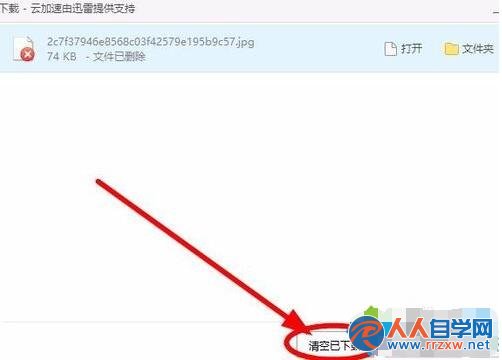
- 在下載清單中即可看到所有進行中、已完成、失敗的下載項目。
方法二:查看下載資料夾實體檔案
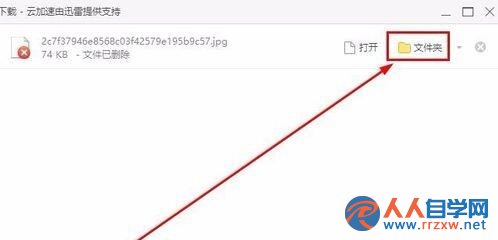
- 在下載管理頁面,點選任一檔案右側的「開啟資料夾」/「顯示在資料夾中」圖示。
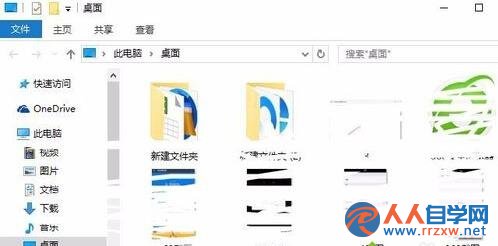
- 或直接開啟預設下載路徑:
C:\Users\<使用者名稱>\Downloads。
- 若檔案尚在下載中,通常會有
.crdownload(Chrome)、.part(Firefox)、.tmp(IE/Edge)副檔名暫存檔。
特殊情況處理
- 下載中斷/失敗:在下載管理頁面點選「重試」或「繼續」;若無法繼續,刪除暫存檔重新下載。
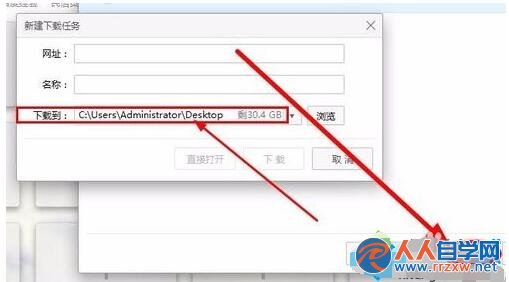
- 更改預設下載位置:瀏覽器設定 → 「下載內容」 → 「更改」選擇新資料夾 → 勾選「下載前詢問儲存位置」以利管理。
- 使用下載管理軟體:如 FDM、IDM、Motrix 等,支援斷點續傳、多執行緒加速,並獨立管理下載任務,避免瀏覽器關閉影響。
小結
關閉下載視窗 ≠ 取消下載。善用 Ctrl+J 快速鍵或選單隨時喚出下載管理頁面,掌握進度與檔案位置,從容應對誤操作。