Windows XP Windows 7 Windows 2003 Windows Vista Windows 綜合教學 Linux 系統教學
Windows 10 Windows 8 Windows 2008 Windows NT Windows Server 電腦軟體教學

Win7 升級 Win10 後無法開啟應用程式與切換帳號?內建管理員帳號相容性完整解決方案

編輯:Win7 常見問題解答

問題背景

從 Win7 就地升級 Win10 後,若原本使用內建 Administrator 帳號登入,會發生無法開啟「設定」、Modern Apps(UWP 應用)、無法切換帳號等問題。原因在於 Win10 對內建管理員帳號限制更嚴格(UAC 虛擬化、AppContainer 隔離機制),導致此帳號無法正常執行 Metro 風格應用。

核心原因

Win7 內建 Administrator 帳號預設 UAC 虛擬化關閉,升級後沿用此帳號,Win10 視為「非標準管理員」,封鎖其存取 Modern 應用與系統設定。

解決方案一:啟用內建管理員帳號的 UAC 批准模式(讓原帳號恢復功能)

步驟 1:開啟本機群組原則編輯器

按 Win+R → 輸入 gpedit.msc → Enter。(Win10 家用版無此工具,請用方案二)
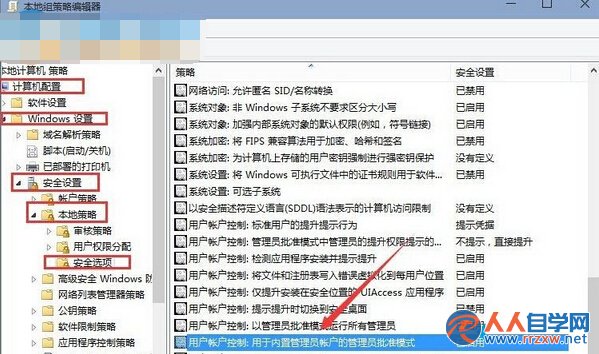
步驟 2:定位並啟用原則

  1. 依序展開:電腦設定 → Windows 設定 → 安全性設定 → 本機原則 → 安全性選項。
  2. 在右側清單找到 「使用者帳戶控制:內建管理員帳戶的管理員核准模式」。
  3. 雙擊 → 選擇 已啟用 → 「確定」。
本機群組原則編輯器安全性選項

步驟 3:重新開機生效

重新啟動電腦後,原 Administrator 帳號應能正常開啟「設定」、應用商店及 Modern Apps。

解決方案二:建立新的標準管理員帳號(推薦、最穩定)

  1. 以目前 Administrator 帳號登入(或透過安全模式啟用隱藏 Administrator)。
  2. 開啟「設定」→「帳號」→「家庭和其他使用者」→「將其他人新增至這台電腦」。
  3. 選擇「我沒有這個人的登入資訊」→「新增沒有 Microsoft 帳號的使用者」。
  4. 輸入使用者名稱、密碼 → 下一步建立。
  5. 回到「其他使用者」,點選新建帳號 → 「變更帳戶類型」→ 選擇「管理員」→ 「確定」。
  6. 登出目前帳號,使用新建立的管理員帳號登入,所有功能將完美運作。

方案比較與建議

方案優點缺點適用版本
啟用 UAC 批准模式保留原帳號資料設定可能遺留其他相容性問題;家用版無 gpedit.mscProfessional/Enterprise
建立新管理員帳號最乾淨、相容性最佳、符合 Win10 設計規範需遷移資料(桌面、文件、收藏夾等)所有版本(含家用版)

資料遷移技巧

  • 使用「設定」→「帳號」→「同步處理您的設定」開啟同步(需 Microsoft 帳號)。
  • 手動複製 C:\Users\Administrator\ 下的 Desktop、Documents、Downloads、Favorites、Pictures 等資料夾至新帳號對應目錄。
  • 瀏覽器書籤、密碼建議使用瀏覽器內建同步功能匯出入。

溫馨提醒

Win10 設計上不建議長期使用內建 Administrator 帳號作為日常主力帳號。升級後請務必建立屬於自己的管理員帳號,確保系統穩定與安全。

Copyright © Windows教程網 All Rights Reserved