Windows XP Windows 7 Windows 2003 Windows Vista Windows 綜合教學 Linux 系統教學
Windows 10 Windows 8 Windows 2008 Windows NT Windows Server 電腦軟體教學

Win7 系統徹底清除 Win10 升級安裝包釋放磁碟空間

編輯:Win7 常見問題解答

背景說明

Win7 透過 Windows Update 自動下載 Win10 升級安裝檔(約 3-5 GB),佔用大量 C 槽空間。若決定不升級,需手動清除這些暫存檔。本文提供兩種安全有效的清除方法。

方法一:手動刪除 SoftwareDistribution 下載快取(最直接)

  1. 開啟「電腦」→ 在網址列輸入路徑並按 Enter:
    C:\Windows\SoftwareDistribution\Download
  2. 全選資料夾內所有檔案與子資料夾 → Shift+Delete 永久刪除。
  3. 若提示「檔案正在使用中」,請先停用 Windows Update 服務:
    Win+R → services.msc → 找到「Windows Update」→ 右鍵「停止」→ 刪除檔案 → 再「啟動」服務。

原理:此資料夾為 Windows Update 統一暫存區,Win10 升級包同樣存放於此。刪除後 Windows Update 會在下次檢查更新時重新下載所需檔案。
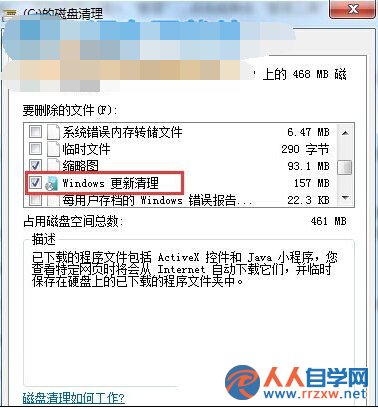
方法二:磁碟清理工具勾選「Windows 更新清理」(最安全)

  1. 右鍵 C 槽 → 「內容」→ 「一般」索引標籤 → 「磁碟清理」。
  2. 點選「清理系統檔案」→ 掃描完成後,在清單中勾選 「Windows 更新清理」(若有顯示「以前的 Windows 安裝」也可一併勾選)。
  3. 點選「確定」→ 「刪除檔案」確認。
磁碟清理勾選 Windows 更新清理

進階:永久關閉 Win10 升級提示與自動下載

  1. Win+R → gpedit.msc → 電腦設定 → 系統管理範本 → Windows 元件 → Windows Update → 「關閉存取所有 Windows Update 功能」→ 「已啟用」(僅專業版/企業版)。
  2. 或登錄編輯:HKEY_LOCAL_MACHINE\SOFTWARE\Policies\Microsoft\Windows\WindowsUpdate 新增 DWORD DisableOSUpgrade = 1。
  3. 控制台 → 「程式和功能」→ 「檢視已安裝的更新」→ 解除安裝 KB3035583(GWX 升級提示程式)。

空間回收效果

通常可釋放 3 GB - 6 GB 空間。建議清理後執行磁碟重組(SSD 免)優化效能。

注意事項

  • 刪除升級包後,若未來決定升級 Win10,需重新下載(可使用媒體建立工具離線安裝)。
  • 請勿刪除 C:\Windows\SoftwareDistribution\DataStore 資料夾,否則會重置更新歷史記錄。

Copyright © Windows教程網 All Rights Reserved