Win7 內建磁碟碎片整理工具預設每週三凌晨 1 點自動執行,但固態硬碟(SSD)不需整理、機械硬碟用戶可能想自訂時間或手動執行。透過「磁碟碎片整理程式」介面即可輕鬆開啟/關閉/修改排程。
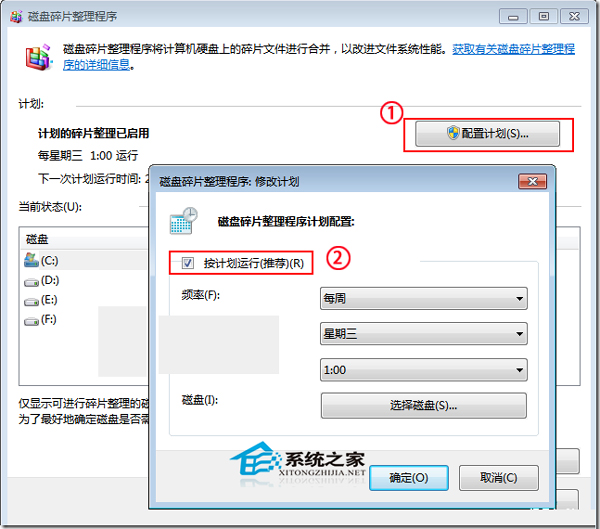
開啟/關閉/修改排程步驟
- 「開始」→「所有程式」→「附屬應用程式」→「系統工具」→「磁碟碎片整理程式」。
- 點擊視窗中的 「設定排程」 按鈕。
- 關閉自動排程:取消勾選「依排程執行 (建議)」。
- 啟用/修改排程:勾選「依排程執行」→ 設定頻率(每日/每週/每月)、日期、時間、要整理的磁碟機 → 確定。
補充說明
- SSD 使用者:Win7 會自動偵測 SSD 並停用碎片整理(改發送 TRIM 指令),但建議手動確認排程已關閉,避免不必要寫入縮短壽命。
- 手動整理:在主介面選擇磁碟 → 「分析磁碟」 → 若碎片率 > 10% 再點「磁碟碎片整理」。
- 命令列模式:
defrag C: /U /V 可在工作排程器中建立自訂任務,參數更靈活。
合理安排碎片整理時間,避開工作高峰期,能保持機械硬碟讀寫效能最佳化。