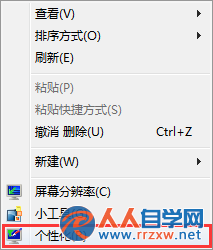
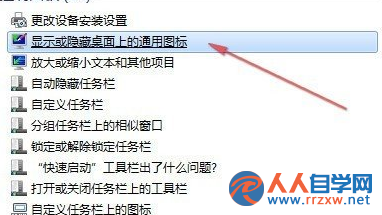
Windows 7 內建許多功能(如列印服務、Windows Search、平板電腦元件等)並非所有使用者都需要。關閉暫用不到的功能可減少背景服務佔用資源,達到「精簡系統、提升效能」的效果。本文說明如何在控制台管理 Windows 功能。
開啟功能管理視窗
- 「控制台」→「程式」→「程式和功能」。
- 左側點選「開啟或關閉 Windows 功能」。
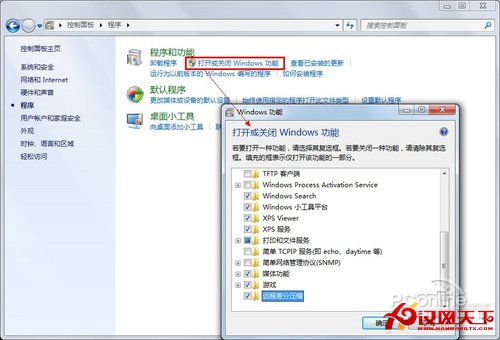
Windows 功能管理入口
操作介面說明
- 功能清單以樹狀結構顯示,核取方塊代表啟用,空白代表停用,實心方塊代表部分啟用。
- 將滑鼠游標停留在功能名稱上,即會顯示說明提示,幫助判斷用途。
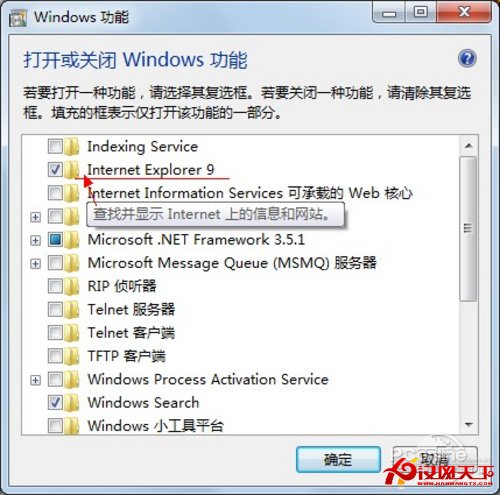
功能說明提示
版本差異提醒
家用基礎版/家用進階版功能較少;專業版/企業版/旗艦版包含更多進階功能(如 BitLocker、遠端桌面主機、Hyper-V 等),可依實際需求啟用。
啟用/停用操作
- 取消核取 → 「確定」 → 系統移除元件(可能需重開機)。
- 重新核取 → 「確定」 → 系統安裝元件(可能需 Windows 安裝媒體或 Windows Update 下載)。
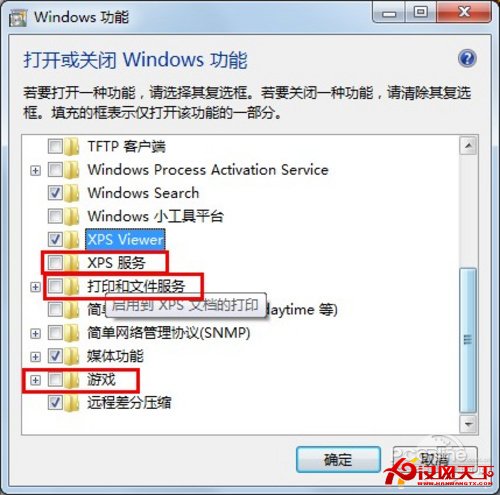
啟用/停用操作示意
建議與原則
- 不確定的功能別關閉:如 Windows Search、索引服務、.NET Framework 等,許多軟體仰賴它們運作。
- 明確用不到才關:例如無印表機可關「列印與文件服務」;不使用平板筆輸入可關「平板電腦元件」;不玩遊戲可關「遊戲」。
- 多使用者環境:若他人需不同功能,建議新增標準使用者帳戶而非共用管理員帳戶。
善用此功能,能讓 Windows 7 更輕量、更順暢地為你服務。