前言
Win7 內建「錄音機」可錄製麥克風聲音,若需錄製「電腦播放的聲音」(網頁影片、遊戲音效、音樂),必須啟用「立體聲混音」裝置。本文完整教學從硬體啟動到軟體操作。
步驟 1:啟用錄音裝置「立體聲混音」
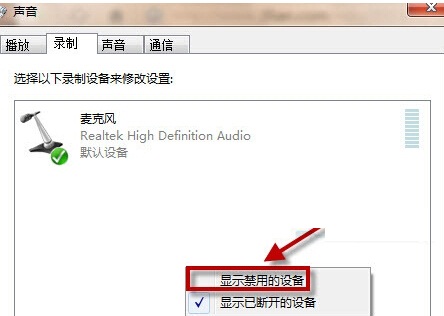
- 右鍵工作列右下角喇叭圖示 → 選擇「錄音裝置」。
- 在「錄音」索引標籤,右鍵空白處 → 勾選 「顯示已停用的裝置」、「顯示已中斷連線的裝置」。
- 列表中會出現「立體聲混音」(Stereo Mix),右鍵點選 → 「啟用」。
- 建議將其設為「預設裝置」或「預設通訊裝置」(右鍵選擇)。
步驟 2:開啟錄音機
- 開始選單搜尋框輸入「錄音機」→ 按 Enter 開啟。
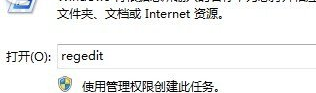
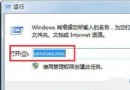
- 或 Win+R →
soundrecorder → Enter。
步驟 3:錄製系統內部聲音
- 確認錄音裝置顯示為「立體聲混音」(視窗下方)。
- 播放任意聲音來源(YouTube、音樂播放器、遊戲)。
- 點選錄音機「開始錄音」紅色圓形按鈕。
- 錄製完成點選「停止錄音」→ 選擇儲存位置與檔名(.wma 格式)。
進階:錄製麥克風 + 系統聲音混合
若需同時錄製麥克風解說與系統聲音:
- 錄音裝置中,右鍵「麥克風」→ 「內容」→ 「聆聽」索引標籤 → 勾選「聆聽這個裝置」→ 「透過此裝置播放」選擇喇叭/耳機。
- 此時麥克風聲音會混入輸出,立體聲混音即可同時錄製兩者。
- 注意:會產生回聲/延遲,建議戴耳機監聽。
替代方案:功能更強大的錄音軟體
| 軟體 | 特色 | 授權 |
|---|
| Audacity | 多軌編輯、降噪、特效、支援 VST、匯出 MP3/FLAC/WAV | 開源免費 |
| OBS Studio | 螢幕錄影+音訊混合、多場景、串流推流、虛擬攝影機 | 開源免費 |
| Apowersoft 免費線上錄音 | 瀏覽器直接錄製系統聲/麥克風、無需安裝、支援 MP3 | 免費 |
常見問題
- 找不到立體聲混音:更新音效卡驅動(Realtek/VIA/Intel 官網下載最新版),部分晶片/驅動版本不支援此功能。
- 錄製聲音有雜音/電流聲:關閉麥克風增益、遠離電源線/手機、使用 USB 外接聲卡。
- Win7 錄音機僅支援 .wma:需轉檔用 Format Factory、Freemake Audio Converter 等工具轉為 MP3。