現象說明
語言列輸入法指示器顯示「CH」(Chinese),點擊切換才顯示「中/英」。若習慣直接使用英文輸入,或想簡化指示器顯示,可移除中文輸入法預設狀態。
操作步驟
步驟 1:開啟文字服務與輸入語言設定
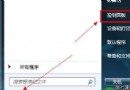
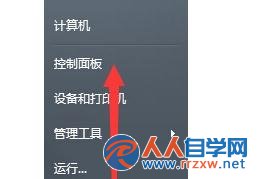
- 控制台 → 「時鐘、語言和區域」→ 「區域和語言」。
- 或 Win+R →
intl.cpl → Enter 直接開啟。
- 切換至「鍵盤和語言」索引標籤 → 點選「變更鍵盤...」。
步驟 2:新增英文(美式)鍵盤版面配置
- 在「文字服務和輸入語言」視窗,「已安裝的服務」清單下,點選「新增...」。
- 展開「英語 (美國)」→ 「鍵盤」→ 勾選「美式鍵盤」→ 「確定」。
步驟 3:將預設輸入語言設為英文(美式)
- 在「預設輸入語言」下拉選單,選擇 「英語 (美國) - 美式鍵盤」。
- 點選「套用」。
步驟 4:移除中文輸入法(可選,視需求)
- 在「已安裝的服務」清單中,選中「中文 (繁體/簡體) - Microsoft 注音/新注音/拼音」等項目。
- 點選「移除」→ 「確定」。
- 若保留中文輸入法,指示器仍會在切換時顯示「CH/EN」,但預設啟動為英文。
效果驗證
返回桌面,語言列指示器直接顯示「EN」,不再出現「CH」。按 Alt+Shift 或 Ctrl+Shift(依設定)切換輸入法。
補充:調整切換熱鍵
在同一視窗「進階按鍵設定」索引標籤 → 「輸入語言熱鍵」→ 「變更按鍵序列...」→ 自訂切換輸入語言/鍵盤版面配置熱鍵。
注意事項
- 移除中文輸入法後,若需輸入中文,需重新新增或使用線上輸入法。
- 某些軟體(如舊版 ERP、專業軟體)可能相依特定輸入法版面,移除前請確認相容性。
- Win10/11 設定路徑不同:設定 → 時間與語言 → 語言 → 慣用語言 → 選項 → 新增鍵盤。