使用 UltraISO、Rufus、大白菜等工具製作 USB 開機盤時,工具偵測不到 USB、或顯示「無法識別的 USB 裝置」,但檔案總管卻能看到磁碟機代號。這通常源於 USB 被程式佔用 或 USB 控制器驅動異常 兩大原因。
原因一:USB 被第三方程式佔用
備份軟體、防毒掃描、檔案索引服務等可能鎖定 USB 磁碟機。
解決步驟
- 按 Ctrl+Alt+Del 開啟「工作管理員」。
- 切換到「詳細資料」/「程序」分頁,尋找非系統程序(如
BackupService.exe、Everything.exe 等)。
- 右鍵 → 「開啟檔案位置」,確認路徑指向 USB 磁碟機代號。
- 右鍵該程序 → 「結束工作」釋放佔用。
- 重新啟動啟動盤製作工具,通常即可識別。
原因二:USB 控制器驅動損壞/版本不符
表現為 USB 插拔時好時壞、右下角彈出「無法識別的 USB 裝置」。
徹底重裝 USB 驅動
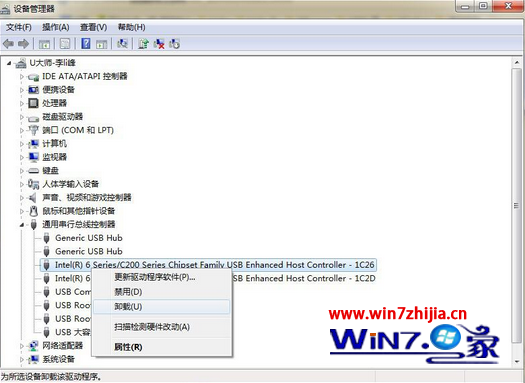
- 右鍵「電腦」→「管理」→「裝置管理員」。
- 展開「通用序列匯流排控制器」。
- 逐一右鍵所有裝置(USB Root Hub、USB Composite Device 等)→ 選擇「解除安裝裝置」。
- 動作完成後,點擊工具列「掃描硬體變更」圖示,或重新開機,Windows 會自動重新安裝標準驅動。
- 若仍異常,使用「驅動精靈」、「Driver Booster」等工具更新至最新 WHQL 版本。
預防建議
- 製作啟動盤前,先在「檔案總管」右鍵 USB → 「推出」,再重新插入,可重置裝置狀態。
- 避免使用前置機殼 USB 埠(供電不足),優先使用主機板後方 I/O 面板 USB 埠。
- 重要資料備份後再操作,防止低層格式化導致資料遺失。