Windows XP Windows 7 Windows 2003 Windows Vista Windows 綜合教學 Linux 系統教學
Windows 10 Windows 8 Windows 2008 Windows NT Windows Server 電腦軟體教學

Win7 安裝 CAD 提示缺少 dfst.dll?建立空白 DLL 檔案快速修復

編輯:Win7 常見問題解答

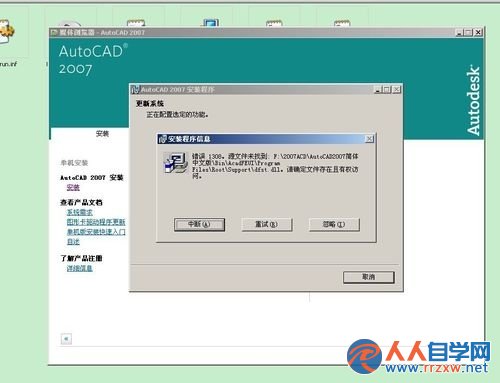
安裝 AutoCAD 2007 等舊版 CAD 軟體時,安裝程式檢查支援檔案 dfst.dll 遺失,報錯 Error 1308:來源檔案 dfst.dll 找不到。實際上此檔案為空殼檔案,僅供安裝程式驗證存在性。在安裝目錄 Support 資料夾建立同名空白 DLL 即可繼續安裝。

操作步驟

  1. 解壓 CAD 安裝檔,執行 setup.exe 開始安裝。
  2. 安裝過程提示缺少 dfst.dll,點擊「確定」暫停。
  3. Error 1308 dfst.dll 遺失
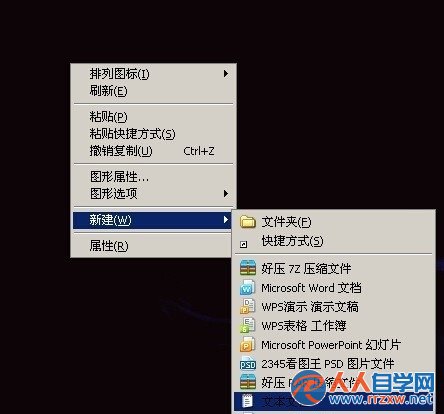
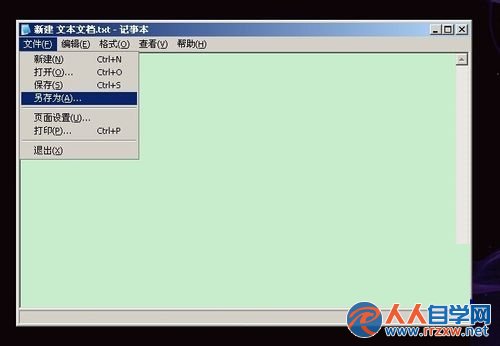
  4. 桌面右鍵 →「新增」→「文字文件」→ 命名為 dfst.dll(注意:副檔名為 .dll,非 .txt)。
  5. 新建文字文件
    另存為 dll
  6. 將 dfst.dll 複製/移動到 CAD 安裝目錄下的 Support 資料夾。
  7. 回到安裝程式,點擊「重試」或重新執行安裝,即可通過驗證繼續完成安裝。

原理說明

  • 舊版 CAD 安裝程式(InstallShield)會檢查 Support\dfst.dll 是否存在,不檢查檔案內容/版本/簽章。
  • 此檔案實為佔位符,安裝完成後不影響軟體運行。
  • 同理,若提示缺少其他 *.dll、*.cab 且為安裝程式自檢檔案,同法可試。

注意事項

  • 此法僅適用安裝階段檔案存在性檢查,若軟體運行時真正載入該 DLL 並呼叫函數,空白檔案會導致崩潰(極少見)。
  • 建議優先從官方/可信來源取得完整安裝媒體,避免殘缺安裝包。
  • AutoCAD 2007 已停止支援,相容性問題多,建議使用較新版本(2018+)或替代軟體(ZWCAD、GstarCAD、LibreCAD)。
Copyright © Windows教程網 All Rights Reserved