Windows XP Windows 7 Windows 2003 Windows Vista Windows 綜合教學 Linux 系統教學
Windows 10 Windows 8 Windows 2008 Windows NT Windows Server 電腦軟體教學

Win7 任務列無線網路圖示消失?兩大法找回 Wi-Fi 連線入口

編輯:Win7 常見問題解答

現象:系統匣無線網路圖示不見,無法快速連接 Wi-Fi

Win7 右下角系統匣的無線網路圖示(五條訊號柱)突然消失,雖然無線網卡仍正常運作,但使用者失去直覺的連線介面,只能透過控制台繞路操作。主因通常是網路介面被停用或系統匣圖示快取損毀。
方法一:檢查網路介面是否啟用(最常見)

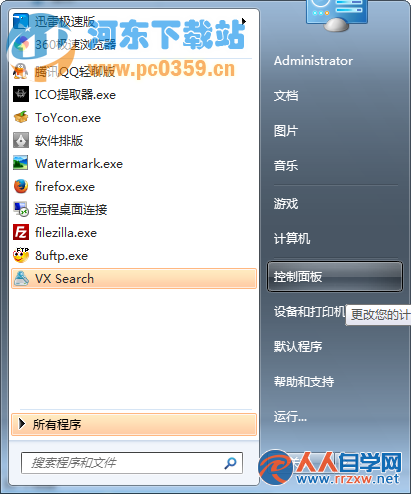
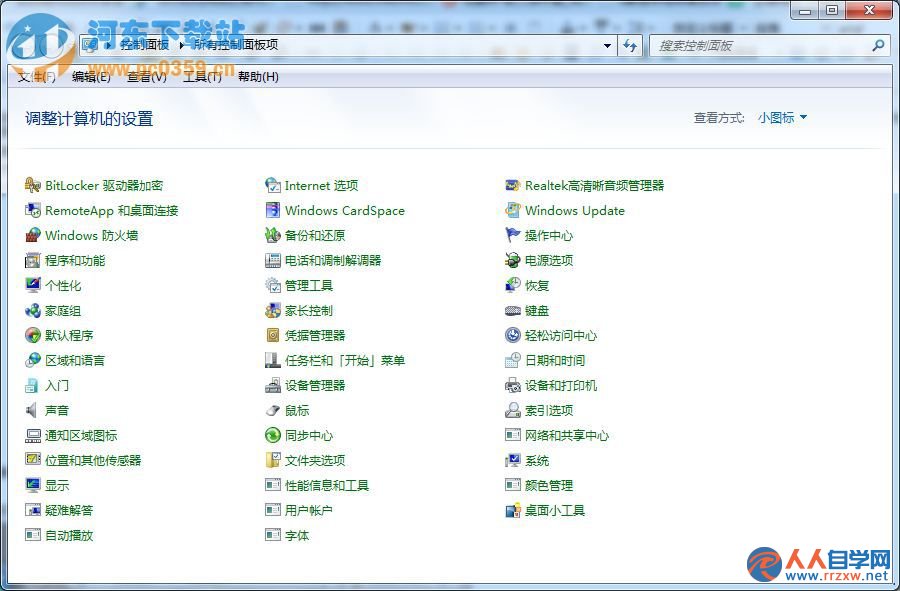
  1. 控制台 → 網路和共用中心 → 左側 「變更介面卡設定」。
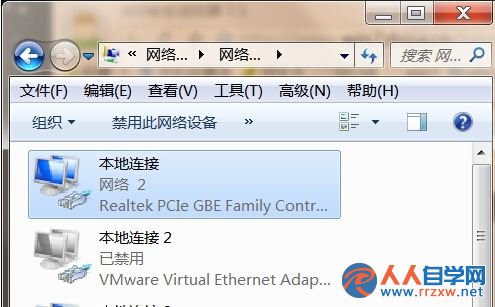
  2. 在「網路連線」視窗找到 「無線網路連線」,若顯示灰色(停用),右鍵選擇「啟用」。
  3. 圖示通常會立即回到系統匣。
控制台進入網路和共用中心
變更介面卡設定
無線網路連線啟用狀態

方法二:清除系統匣圖示快取(介面已啟用但圖示仍無)

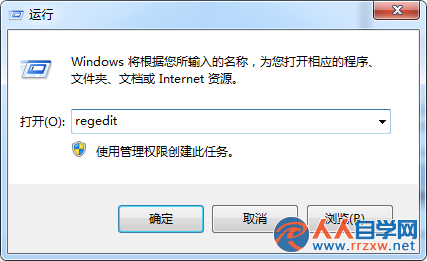
  1. Win + R 輸入 regedit 開啟登錄編輯器。
  2. 定位至:
    HKEY_CURRENT_USER\Software\Classes\Local Settings\Software\Microsoft\Windows\CurrentVersion\TrayNotify
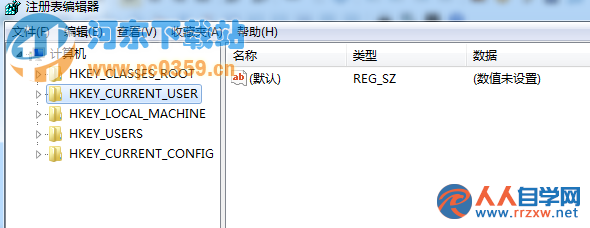
  3. 右側刪除兩個值:IconStreams 與 PastIconsStream。
  4. 登出或重新開機,系統會重建快取,圖示自動回歸。
執行 regedit 開啟登錄編輯器
TrayNotify 路徑與 IconStreams PastIconsStream 值

補充:快速啟用/停用無線網卡熱鍵

筆記型電腦通常有 Fn + F2/F5/F12(飛行模式/無線開關鍵),誤觸也會導致介面停用、圖示消失,優先檢查實體開關。

小結:先查介面啟用狀態,再清系統匣快取,雙管齊下 99% 情況能找回失蹤的 Wi-Fi 圖示,恢復一鍵連網便利性。

Copyright © Windows教程網 All Rights Reserved