Win7 使用久了常因垃圾檔案、啟動項過多、磁碟碎片、虛擬記憶體不足導致反應變慢。六大由輕入重的優化方案:
方案一:卸載不常用軟體
控制台→程式集→解除安裝長期未用、體積大、自啟項多的軟體。
方案二:使用 360/火綠等安全衛士一鍵優化
清理系統垃圾、註冊表、插件、啟動項,適合新手快速見效。
方案三:清理桌面檔案
桌面屬於系統盤 (C:),大量檔案會拖慢 Explorer 載入,移至 D 槽並建立捷徑。
方案四:磁碟碎片整理 (含自動排程)
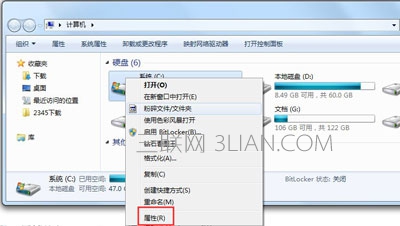
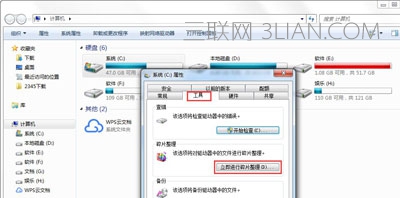
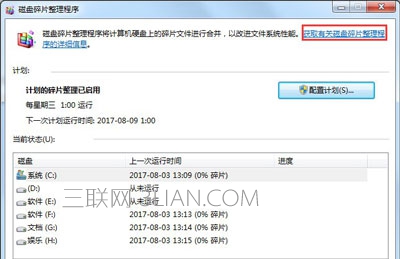
- 「電腦」→右鍵 C: →「內容」→「工具」→「立即進行碎片整理」。
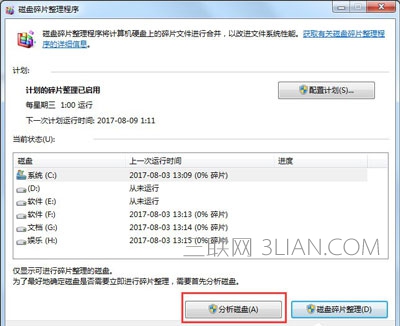
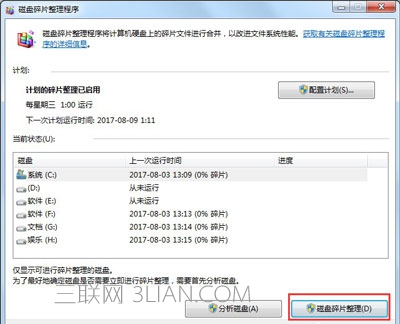
- 選 C: →「分析磁碟」→「碎片整理」。
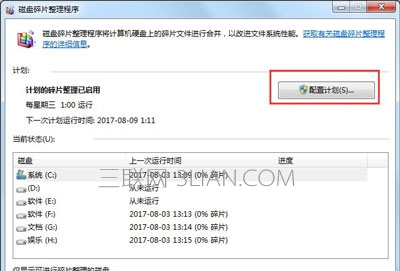
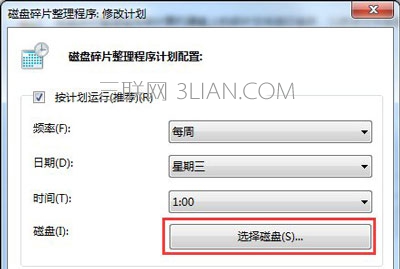
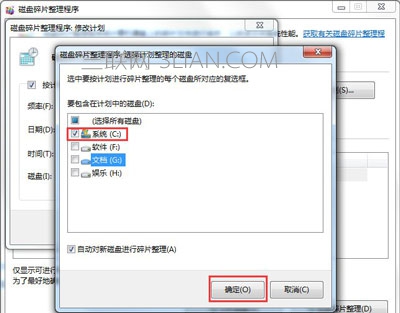
- 設定「配置排程」:頻率每週/兩週、時間選離峰 (如週六凌晨)、勾選所有磁碟。
方案五:調整虛擬記憶體 (頁面檔案)
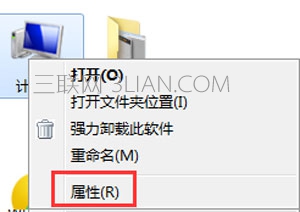
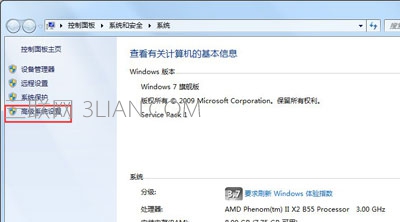
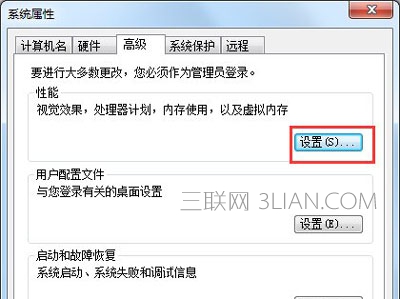
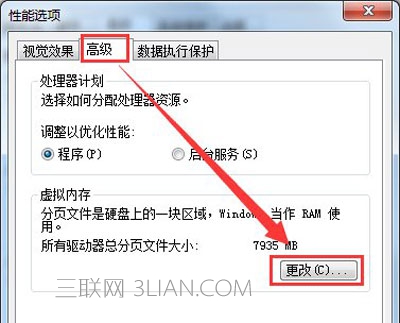
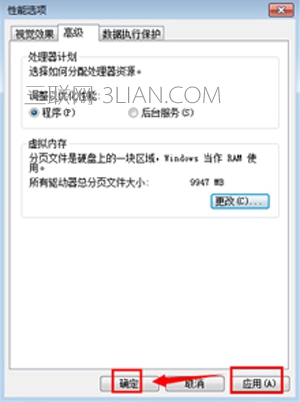
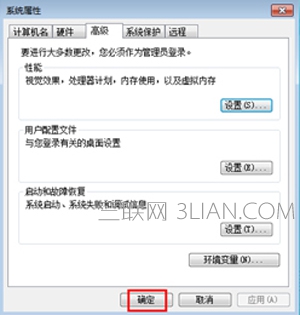
- 「電腦」右鍵→「內容」→「進階系統設定」→「進階」→「效能」→「設定」→「進階」→「虛擬記憶體」→「變更」。
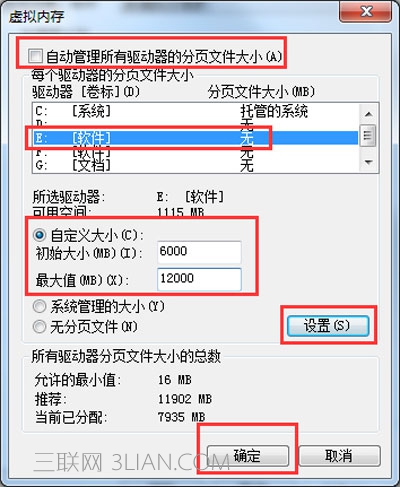
- 取消勾選「自動管理所有磁碟機分頁檔案大小」。
- 選擇非系統盤 (如 D: 或 E:)、剩餘空間大的磁碟。
- 「自訂大小」:初始大小 = 實體記憶體 (MB),最大值 = 1.5~3 倍實體記憶體 (如 8GB RAM → 12288~24576 MB)。
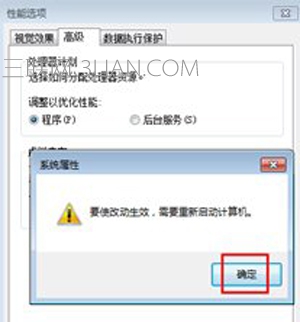
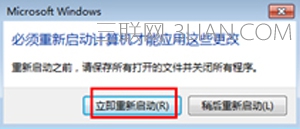
- 「設定」→「確定」→重啟生效。
方案六:重裝純淨版系統 (終極方案)
備份資料 → 使用官方 ISO/純淨 GHO → 格式化 C: 重裝 → 僅安裝必要驅動與常用軟體。若以上優化效果不明顯,通常因系統層面殘留過多、註冊表膨脹、核心檔案損壞,重裝最徹底。
建議依序嘗試,方案四、五對機械硬碟、小記憶體 (≤8GB) 機器效果最顯著;SSD 無需碎片整理,僅需啟用 TRIM (Win7 原生支援)。