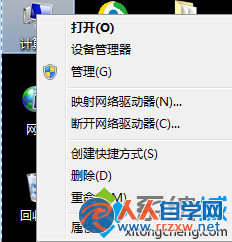
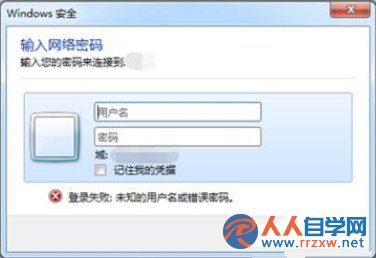
Win7 連線公司/學校/特定網路時,反覆彈出 Windows 安全性視窗「輸入網路密碼」,即使輸入正確帳密也會重複彈出,主因:**LAN Manager 驗證等級設定過高(預設僅接受 NTLMv2),伺服器端支援較低協議(LM/NTLM)導致協商失敗**。
方法一:群組原則降低驗證等級(適用專業版/旗艦版/企業版)
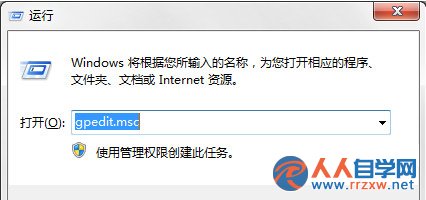
- Win+R → `gpedit.msc`。
- 電腦設定 → Windows 設定 → 安全性設定 → 本地原則 → **安全性選項**。
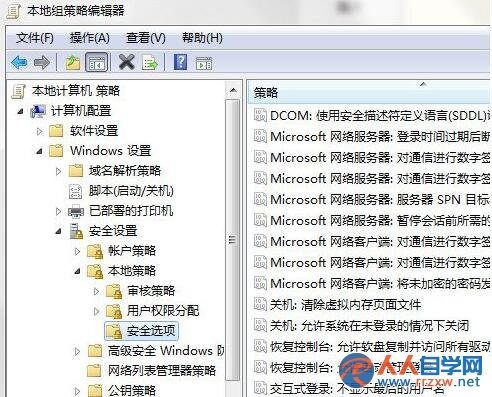
- 找 **「網路安全性:LAN Manager 驗證等級」**,雙擊 → 選 **「傳送 LM 和 NTLM 回應」** → 確定。

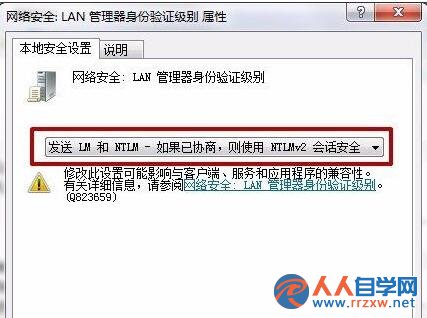
- `gpupdate /force` 或重開機生效。
方法二:憑證管理器預存帳密(全版本適用)
- 控制台 → 使用者帳號 → **認證管理器** / 「管理 Windows 憑證」。
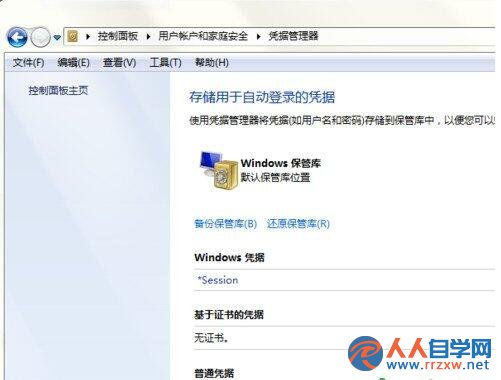
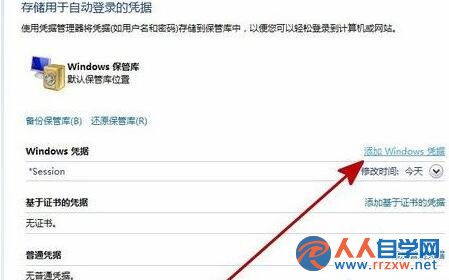
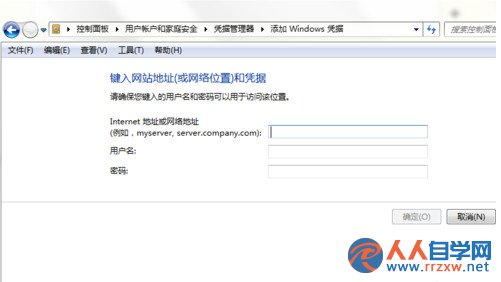
- 「新增 Windows 憑證」→ 輸入:
網際網路/網路位址:伺服器 IP/主機名稱 (如 `192.168.1.100` 或 `fileserver`)
使用者名稱:`domain\username` 或 `username`
密碼:對應密碼 → 確定。
補充
- 方法一降低安全性(允許較弱協議),僅在**受信任內網**使用,公共網路請勿設定。
- 方法二最安全、最通用,**一次儲存永久免輸入**,適用所有 Win7/10/11 版本。
- 若為網域環境,請請網管確認網域控制器安全性原則、Kerberos 設定。
調驗證等級或存憑證,雙管齊下,徹底告別反覆彈窗輸入密碼。