Windows XP Windows 7 Windows 2003 Windows Vista Windows 綜合教學 Linux 系統教學
Windows 10 Windows 8 Windows 2008 Windows NT Windows Server 電腦軟體教學

Win7 清除搜尋索引快取釋放 C 槽空間:Windows.edb 與 cifiles 刪除全攻略

編輯:Win7 常見問題解答

索引功能雖好用,但 C 槽小顆 SSD 的噩夢

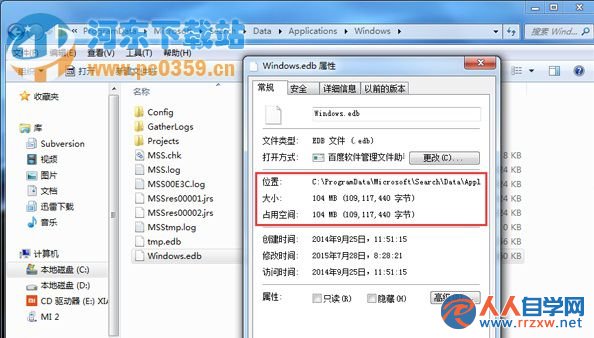
Windows Search 索引服務能大幅加速檔案搜尋,卻會在 C:\ProgramData\Microsoft\Search\Data\Applications\Windows 產生龐大的 Windows.edb(索引資料庫)與 cifiles 資料夾(內容索引暫存),長期累積動輒佔用數 GB 空間。對 64/128 GB 系統盤極為痛點。

兩種處理策略:徹底關閉 vs 定期清理/備份

策略一:不使用搜尋功能 → 徹底刪除索引檔案

  1. 關閉 Windows Search 服務:services.msc → Windows Search → 停用並設為「停用」。
  2. 刪除下列路徑檔案/資料夾:
    C:\ProgramData\Microsoft\Search\Data\Applications\Windows\Windows.edb
    C:\ProgramData\Microsoft\Search\Data\Applications\Windows\Projects\SystemIndex\Indexer\cifiles
  3. 空間立即釋放,搜尋功能失效(改用 Everything 等第三方工具)。

策略二:保留搜尋功能 → 重裝前備份、重裝後還原

  • 備份整個 C:\ProgramData\Microsoft\Search\Data\ 資料夾至非系統盤。
  • 重裝系統、更新驅動、安裝軟體完成後,停用 Search 服務 → 覆蓋還原備份資料夾 → 重新啟用服務。
  • 省去重新建立索引的漫長等待,立即恢復秒級搜尋體驗。
索引資料庫 Windows.edb 佔用空間示意

進階技巧:移動索引儲存位置至 D 槽

  1. 控制台 → 索引選項 → 進階 → 索引位置 → 選取新位置(如 D:\SearchIndex)。
  2. 系統會自動遷移現有索引,C 槽長期不再受索引肥大影響。

小結:視使用習慣選擇「徹底刪除」或「移動/備份」策略,讓 C 槽空間服務於系統核心運作,而非被索引快取佔據。

Copyright © Windows教程網 All Rights Reserved