Windows XP Windows 7 Windows 2003 Windows Vista Windows 綜合教學 Linux 系統教學
Windows 10 Windows 8 Windows 2008 Windows NT Windows Server 電腦軟體教學

Win7 輸入法圖示不見了?控制台語言列設定找回輸入法指示器

編輯:Win7 常見問題解答

Windows 7 工作列右側的輸入法指示器(語言列)若突然消失,通常是「語言列」設定被改為「隱藏」。透過控制台「地區與語言」→「鍵盤與語言」→「變更鍵盤」→「語言列」頁籤,即可恢復顯示。
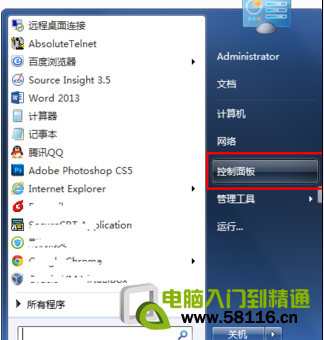
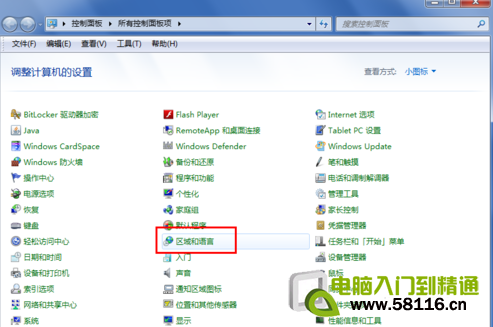
恢復輸入法圖示步驟

  1. 「開始」→ 「控制台」。
  2. 開啟控制台
  3. 選擇「地區與語言」。
  4. 地區與語言
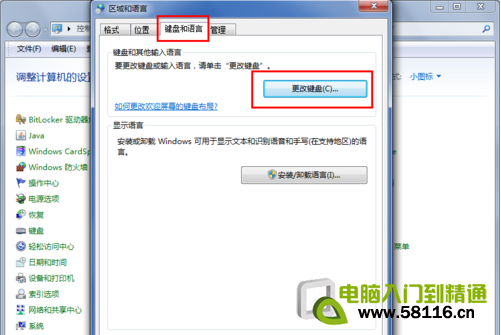
  5. 「鍵盤與語言」頁籤 → 「變更鍵盤...」。
  6. 變更鍵盤
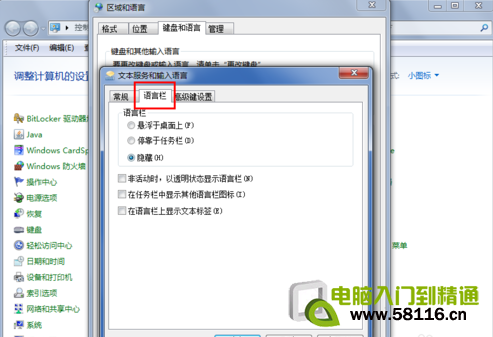
  7. 「文字服務和輸入語言」視窗 → 「語言列」頁籤。
    當前可能選擇「隱藏」。
  8. 語言列設定隱藏狀態
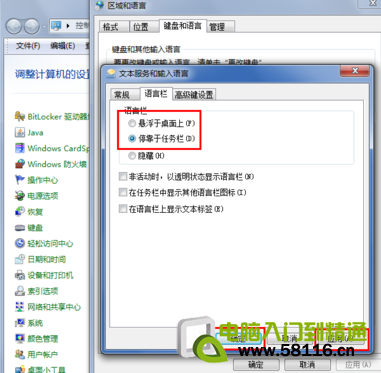
  9. 改選 「固定在工作列上」(推薦,顯示於工作列右側)
    或 「浮動在桌面上」(獨立小視窗)。
  10. 點選「套用」→ 「確定」→ 輸入法圖示立即出現。
  11. 設定固定工作列套用確定

常見原因與預防

原因說明
第三方優化/清理軟體誤關部分「優化大師」會關閉語言列服務
ctfmon.exe 異常/被禁用輸入法核心進程,可在 msconfig→啟動檢查
使用者誤操作右鍵語言列選「關閉」同語言列設定改回即可
系統更新/驅動衝突導致設定重置重新設定一次通常即恢復

進階修復:若上述無效

  1. Win+R → ctfmon.exe → Enter,手動啟動輸入法進程。
  2. 檢查登錄:HKEY_CURRENT_USER\Software\Microsoft\Windows\CurrentVersion\Run 是否有 ctfmon 值指向 C:\Windows\System32\ctfmon.exe,無則新增字串值。
  3. Win+R → sfc /scannow 修復系統檔。
  4. 新增輸入法:控制台→地區與語言→鍵盤與語言→變更鍵盤→「新增」→ 選擇所需輸入法(如微軟新注音、倉頡、Quick 等)。

快速切換輸入法熱鍵

  • Left Alt + Shift:切換輸入語言(中/英)。
  • Ctrl + Shift:切換同語言下的輸入法(如新注音 ↔ 倉頡)。
  • 可在「文字服務和輸入語言」→「進階按鍵設定」自訂熱鍵。

語言列設定一次搞定,輸入法指示器永不迷路,中英切換行雲流水。

Copyright © Windows教程網 All Rights Reserved