Windows XP Windows 7 Windows 2003 Windows Vista Windows 綜合教學 Linux 系統教學
Windows 10 Windows 8 Windows 2008 Windows NT Windows Server 電腦軟體教學

Win7 系統僅搜狗瀏覽器能開網頁?其他瀏覽器無法連線的完整解決方案

編輯:Win7 常見問題解答

許多 Windows 7 使用者遇過這種情況:只有搜狗瀏覽器能正常瀏覽網頁,Chrome、Firefox、Edge 等主流瀏覽器卻完全無法連線。這通常是因為系統安裝的防毒軟體或防火牆攔截了正常的網路連線。以下提供詳細的排除步驟,助您快速恢復所有瀏覽器的正常使用。

核心排查思路

第三方安全軟體的網路過濾驅動程式若與系統衝突,會導致特定瀏覽器的網路請求被錯誤攔截。解決的關鍵在於暫時移除所有防毒/防火牆軟體,並重啟電腦測試。

圖文操作步驟

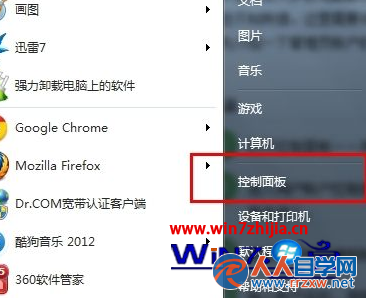
步驟 1:進入控制台面板

點擊「開始」選單,選擇「控制台」。

開啟控制台

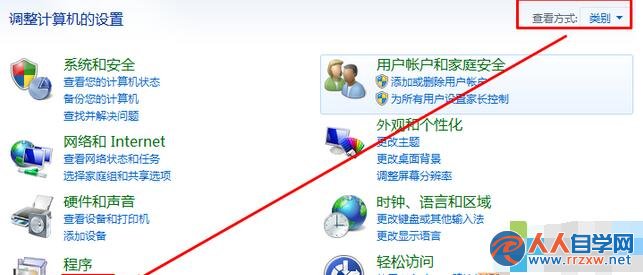
步驟 2:切換至「類別」檢視並開啟「解除安裝程式」

將右上角「檢視方式」改為「類別」,再點擊「程式」下的「解除安裝程式」。

解除安裝程式介面

步驟 3:逐一移除所有安全軟體

在程式清單中找出所有防毒軟體、防火牆、網路安全套件(如 360、金山、騰訊電腦管家、Norton、McAfee 等),滑鼠右鍵選擇「解除安裝/變更」,依指示完成移除。

移除安全軟體

步驟 4:重啟電腦並測試

移除完成後務必重新開機。開機後嘗試用 Chrome、Edge、Firefox 等瀏覽器開啟網頁,問題通常即可解決。

後續建議

  • 若確定是某套安全軟體導致,可嘗試重新安裝該軟體的最新版本,或改用 Windows 內建的「Windows Defender」搭配 Windows 防火牆,相容性最佳。
  • 若移除所有安全軟體後仍無法上網,請檢查「網路和共用中心」的 Proxy 設定、DNS 設定,或嘗試「網路重設」(需 Win10 以上版本),Win7 可嘗試在 CMD 執行 netsh winsock reset 後重啟。
  • 實在無法解決時,備份資料後重灌系統是最徹底的辦法。

小提醒:移除防毒軟體期間電腦處於無防護狀態,請勿隨意開啟不明網頁或下載檔案,測試完成後儘快裝回防毒軟體。

Copyright © Windows教程網 All Rights Reserved